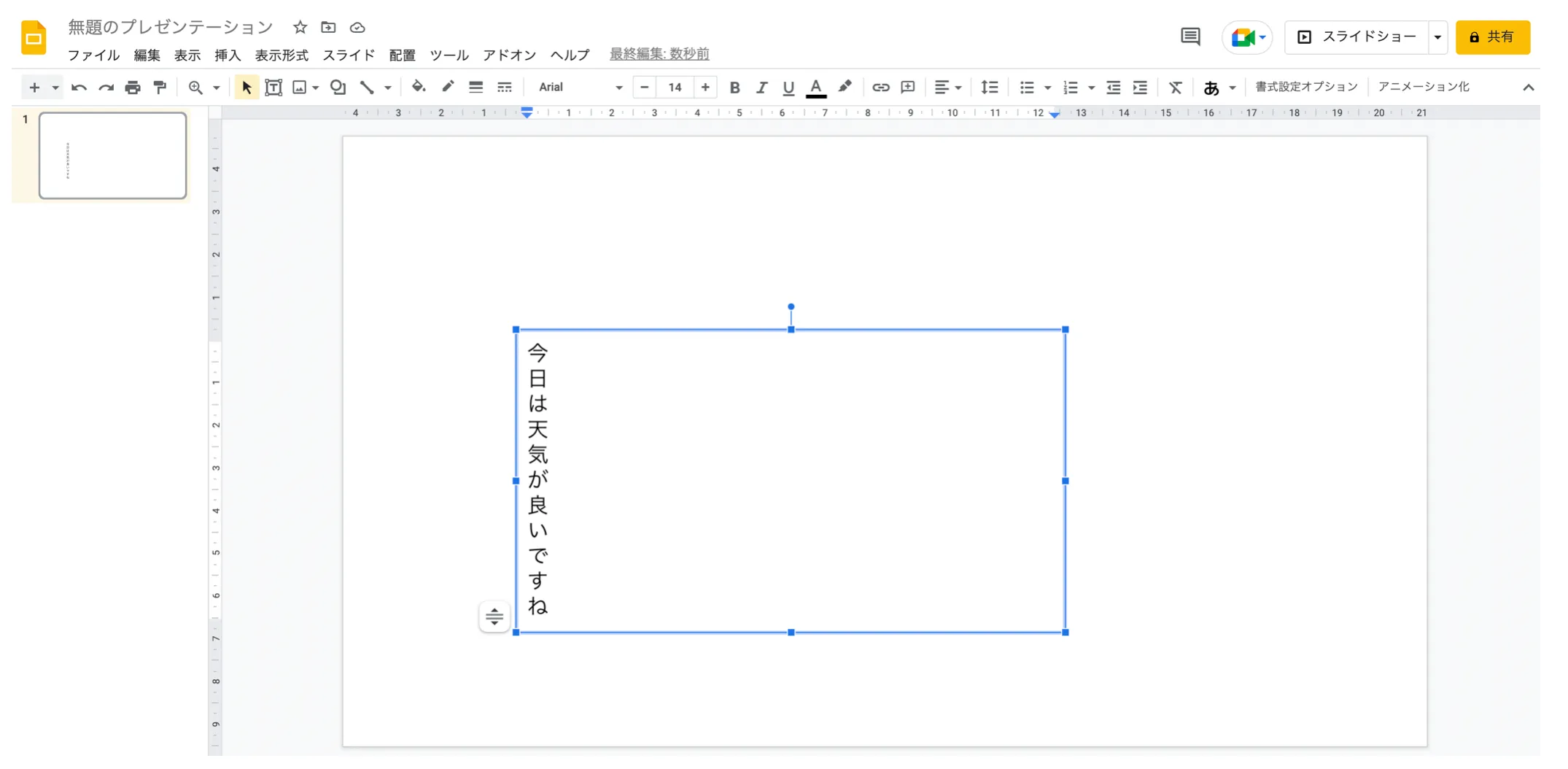
標準機能が存在しない以上、スライド上で縦書きのレイアウトを実現するには工夫が必要です。現場で多用されているGoogleスライド縦書き裏ワザについて、実務で破綻しないためのポイントを整理しました。
① 1文字ずつ改行・幅狭テキストボックス配置のテクニック
最も直感的かつ手軽なのが、テキストボックスの横幅を文字1文字分に極限まで縮小し、自動的に改行させる手法です。または、一文字入力するごとにEnterキーを押すGoogleスライド1文字ずつ改行の手法も広く知られています。
ただし、この手法には大きな落とし穴が存在します。そのまま入力すると、長音「ー」が横向きのダッシュのように表示され、句読点の「、」や「。」が不自然に中央へ寄ってしまいます。これを防ぐプロの現場テクニックが以下の代替文字入力です。
- 長音記号「ー」の対処:全角の縦線「丨」(縦棒)や、罫線文字の「│」を変換して代用する。
- ダッシュ・ハイフンの対処:変換候補から縦向きダッシュを選択、もしくはパイプライン文字を使用する。
- 括弧(「」)の対処:二重引用符ではなく、全角鉤括弧を適切に選ぶか、幅を固定してセンタリングを解除する。
② テキストボックス90度回転による縦向き配置と活用シーン
アルファベットの単語や、和風のグラフィカルなアクセントとして文字を配置したい場合、Googleスライドテキストボックス回転の機能が有効です。
テキストボックスの上部に表示される丸いハンドルをドラッグするか、テキストボックスを選択した状態で「フォーマットオプション」>「サイズと回転」から角度を90度または270度に設定します。これによりGoogleスライドテキスト縦向き配置が可能となります。ただし、日本語を入力した場合は文字自体が横倒しになるため、長文の可読性は著しく低下します。ポスターの袖見出しや、英語スローガンを垂直に走らせるデザイン手法として割り切る必要があります。
③ Googleドキュメント縦書き連携による「崩れない」美文字配置法
プレゼン資料のクオリティを最優先にする場合、最も破綻が少ないのがGoogleドキュメント縦書き連携です。Googleドキュメント側で「ファイル」>「ページ設定」からページの向きを「縦書き」に設定し、目的の文章を入力します。
Googleドキュメントの縦書きエンジンは句読点や長音符、小文字の配置を自動で完全処理します。清書した文章を選択して高解像度キャプチャ(スクリーンショット)を撮影し、Googleスライドへ画像として貼り付ける、もしくはGoogle図形描画ツールを中継させることで、完璧な日本語組版をスライド上に持ち込むことができます。

