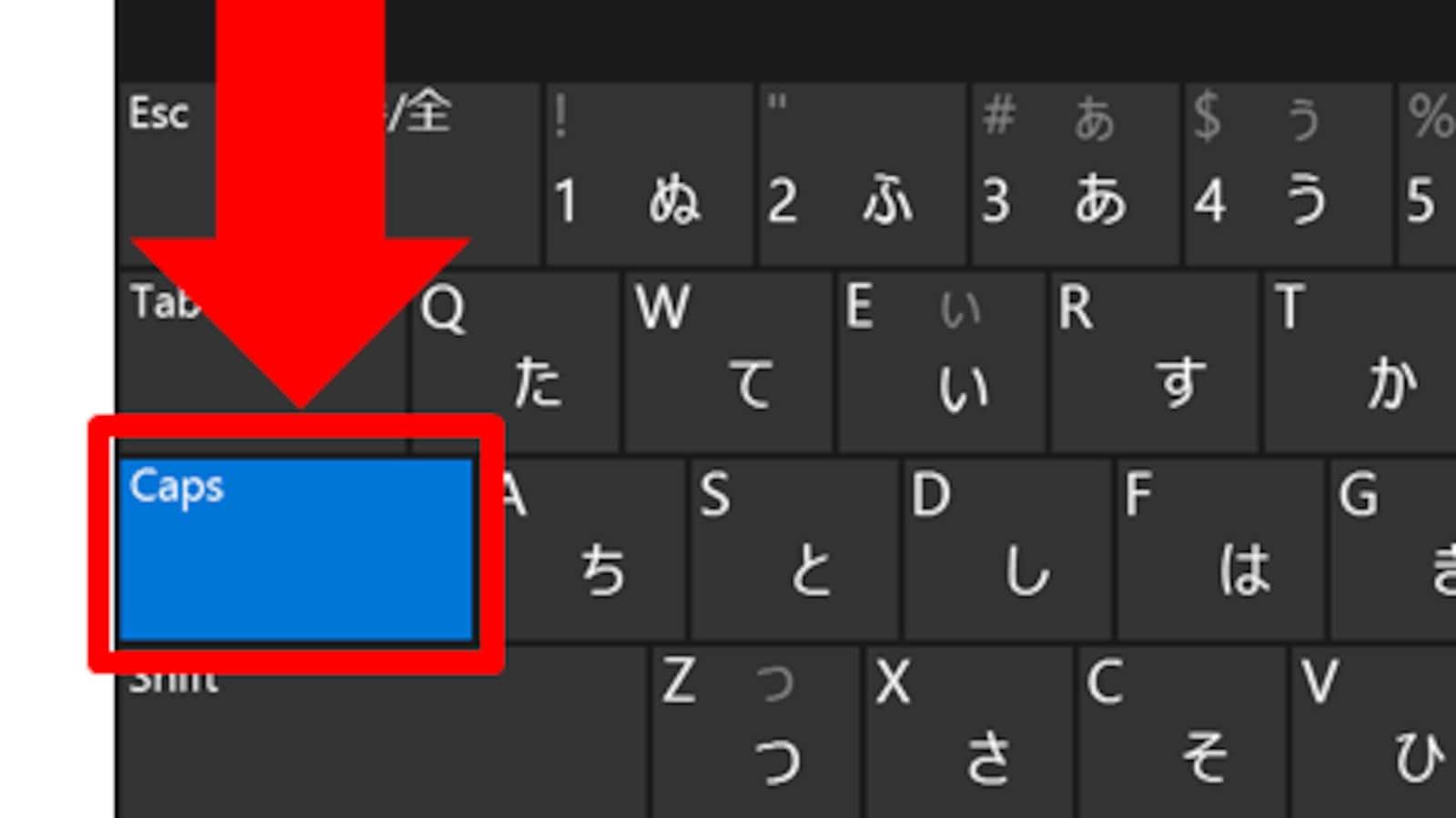
文字入力が「大文字しか打てない」状態に陥った際、最も手っ取り早く解決できるのがキーボードショートカットによる解除操作です。使用しているパソコンのOSによって解除手順が異なるため、自身の環境に合わせて落ち着いてキーを押してください。
【Windows環境の場合】
Windows11やWindows10を搭載した一般的な日本語配列キーボードでは、CapsLockキーを単独で押しても解除されません。必ず「Shiftキーを押しながらCapsLockキーを押す」という同時押し操作を行ってください。これでキーボード上のインジケーターランプが消灯し、通常の小文字入力へ戻ります。
【Mac環境の場合】
macOSを搭載したMacBookやMagic Keyboardでは、キーボード左下にある「caps lockキーを1回カチッと押す」だけでオン・オフが切り替わります。キーの上に緑色のLEDランプが点灯している間が大文字固定状態、消灯していれば小文字入力状態です。なお、近年のmacOSでは誤入力防止のため「キーを少し長押し」しないと切り替わらない仕様になっているモデルもあります。
【Chromebook環境の場合】
Chromebookには物理的なCapsLockキーが標準配置されていないモデルが多く見られます。大文字固定モードを切り替えるには、「検索キー(虫眼鏡マーク) + Altキー」を同時に押します。画面右下のステータス領域に「CAPS LOCK がオンになっています」という通知が表示され、同じショートカットをもう一度押すことでオフに切り替えられます。

