AirPodsはApple製品専用と思われがちですが、標準的なBluetooth規格(Bluetooth 5.0〜5.3準拠)に対応しているため、OSを問わず幅広い機器で使用できます。デバイスごとの正確な接続手順を押さえておくことで、無駄な試行錯誤を減らせます。
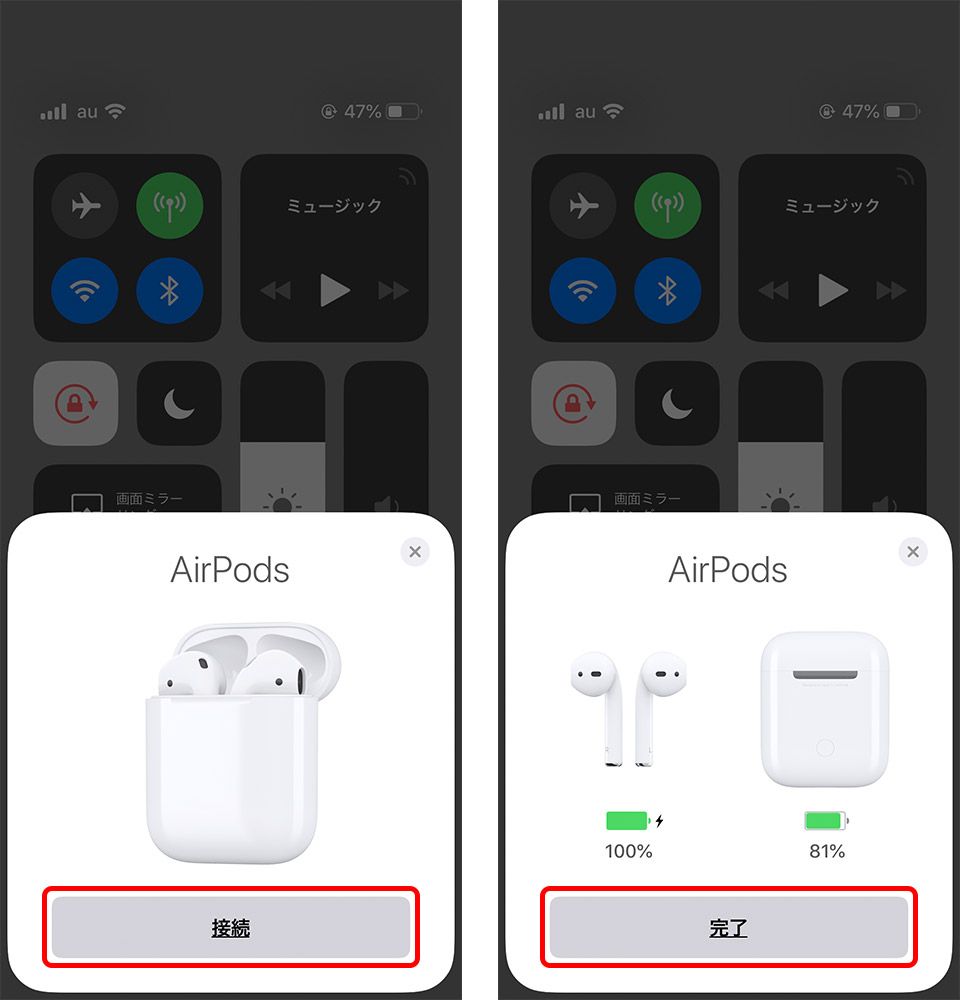
まず、最も親和性の高いAirPods iPhone 接続方法です。iPhoneのロックを解除してホーム画面を表示させた状態で、AirPodsを充電ケースに入れたままフタを開け、iPhoneの画面に近づけます。数秒以内に画面下部から専用のアニメーションポップアップが出現するため、「接続」をタップするだけで完了します。同一のApple Accountに紐づくiPadやMacにも設定が瞬時に同期され、以降はシームレスな自動切り替えが可能になります。
一方、AirPods Android ペアリングやAirPods PC Windows11 接続を行う場合は、汎用Bluetooth機器としての手動接続プロセスを踏む必要があります。
Androidスマホやタブレットと接続する場合、まず端末の「設定」>「接続済みのデバイス」>「新しいデバイスとペア設定」を開きます。次に、両耳のイヤホンをケースに入れた状態でフタを開け、ケースのボタンを押し続けてインジケーターをAirPods 白点滅 ペアリングモードへと移行させます。Android側の画面に「AirPods」が表示されたらタップしてペアリングを許可します。
Windows 11搭載PCの場合も同様に、「設定」>「Bluetoothとデバイス」>「デバイスの追加」>「Bluetooth」を選択し、白点滅状態にしたAirPodsを選択することで接続が確立されます。
なお、2026年秋に登場したAirPods 4以降のモデルでは、従来のケース背面に配置されていた物理ボタンが廃止され、ケース前面のLEDランプ下付近をダブルタップする静電容量式タッチセンサーへと刷新されています。旧世代の感覚で「AirPods 背面ボタン 反応しない」と悩むユーザーが増加しているため、お使いのモデルの操作仕様をあらかじめ確認しておくことが肝要です。

