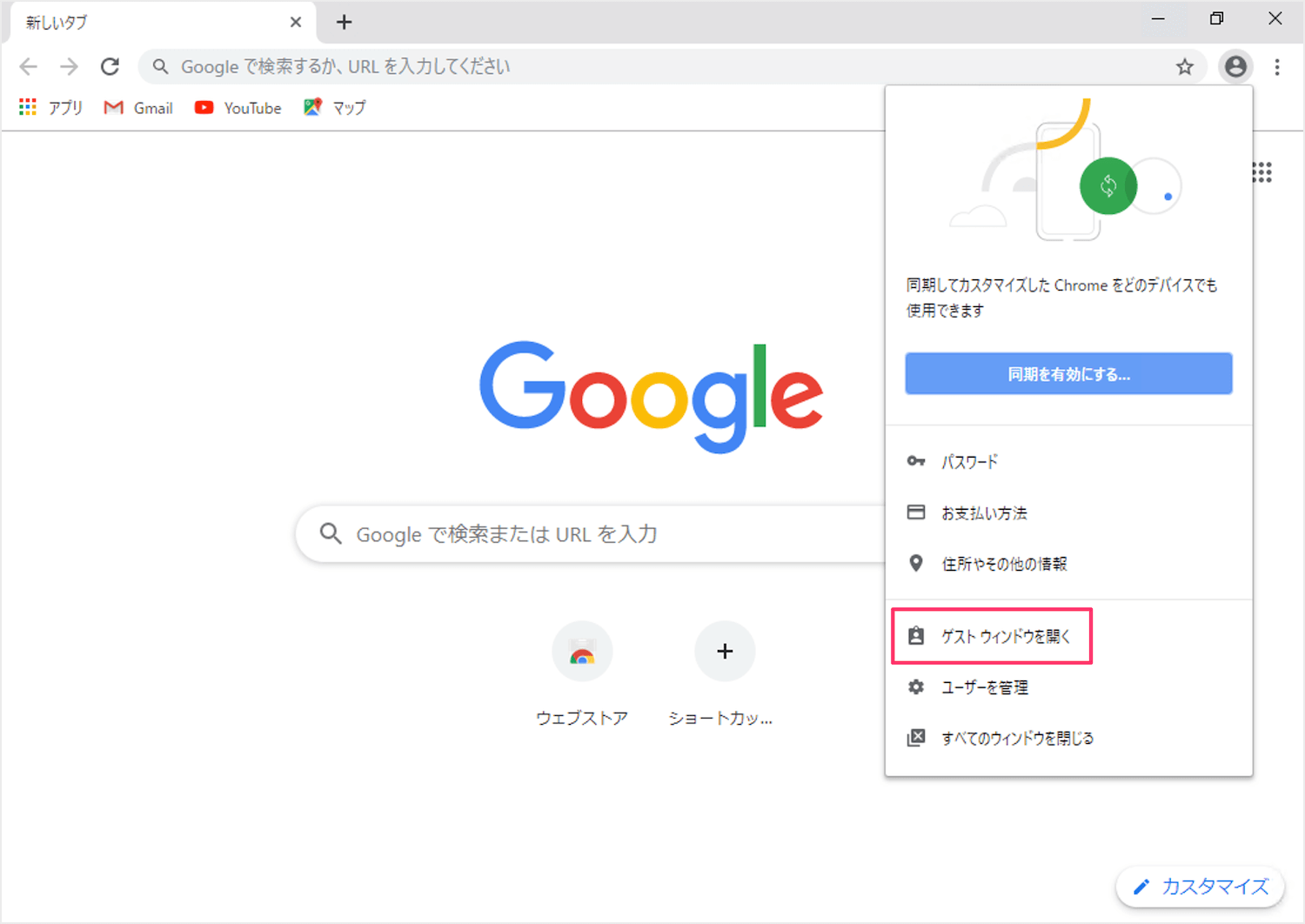
日常業務や家庭内でスムーズに活用するための、Chromeゲストモードの使い方は極めてシンプルです。マウス操作による通常起動から、ワンクリックでゲスト環境を立ち上げるコマンド設定まで把握しておくことで、作業効率とセキュリティを両立できます。 最も基本的な起動手順は、Chrome画面右上に表示されている「プロフィールアイコン(丸いアバター画像)」をクリックし、メニュー下部に配置されている「ゲスト」を選択するだけです。瞬時に「ゲストとしてブラウジングしています」という専用画面が表示され、ホストのアカウントから独立したセッションが始まります。日常的に複数の作業環境を分けるGoogleアカウントプロファイル切り替えとは異なり、事前のログイン作業やアカウント作成は一切不要です。 【ゲストモードの起動ステップ】 1. Chrome画面右上のプロフィールアイコンをクリック 2. ドロップダウンメニューから「ゲスト」を選択 3. 独立したゲストウィンドウが起動(ホスト側の情報は非表示) 頻繁にゲストモードを利用する環境であれば、デスクトップ上に専用アイコンを作成するChromeゲストモードショートカット起動が役立ちます。Windows環境の場合、Chromeのショートカットを右クリックして「プロパティ」を開き、「リンク先」の末尾に半角スペースを空けて「`--guest`」を追記します。この設定を行えば、アイコンをダブルクリックするだけで最初からゲストモードのウィンドウが立ち上がるため、受付用の共有端末やデモ用PCの構築に最適です。 作業を終えた際のゲストモード終了方法も極めて直感的です。ウィンドウ右上の「✕」ボタンで閉じるか、画面上部の「ゲスト」アイコンをクリックして「ゲストモードを終了」を選択します。これにより、Chromeゲストモードの解除方法として特別なコマンドを入力することなく、そのセッションで扱った一時データがバックグラウンドで瞬時に抹消されます。
Chromeゲストモードとシークレットの違い!安全な使い方と履歴の真相
•
•
1分で読める
詳細を見る

