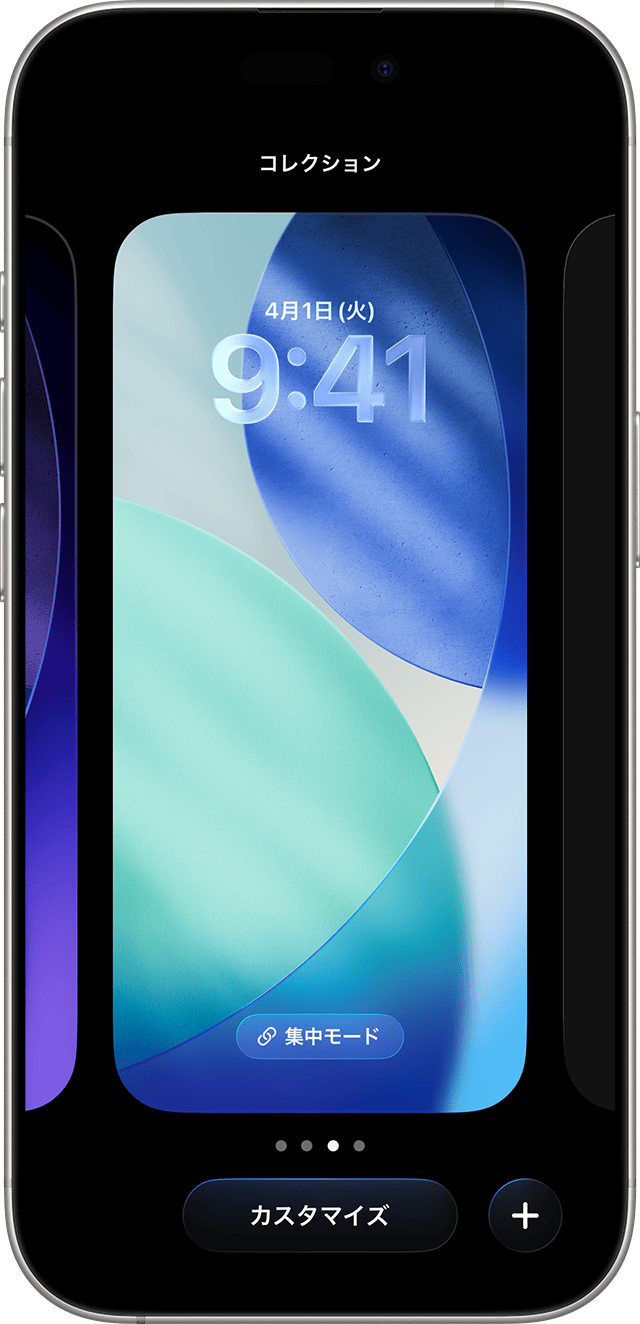
ユーザーから最も多く寄せられる相談が、「ロック画面はお気に入りの写真にしたいが、ホーム画面はアプリアイコンが見やすい無地や別画像にしたい」という個別設定の要望です。これらは編集時の確定フローを正しく踏むことで簡単に解決します。
まず、iPhone 壁紙 ロック画面だけ変更を行いたい場合、ロック画面長押しから「カスタマイズ」を選択し、画面上部に表示される画像を差し替えます。編集完了時に画面右上の「完了」をタップすると、「壁紙を両方に設定」と「ホーム画面をカスタマイズ」という2つの選択肢が表示されます。ここで「ホーム画面をカスタマイズ」を選び、別の写真やカラーを指定することで、ロック画面側のみの変更を確定できます。
一方、iPhone 壁紙 ホーム画面だけ変えるケースでは、「設定」アプリの「壁紙」メニューを開き、右側に表示されているホーム画面のプレビュー下部にある「カスタマイズ」を直接タップします。ここで「写真」アイコンを選択して任意の画像を指定すれば、ロック画面に一切影響を与えることなくホーム画面のみを独立して変更可能です。
また、ホーム画面のアイコンを見やすくするために初期状態で自動適用される「ぼかし」が不要な場合は、画面右下の「ぼかし」ボタンをタップするだけでiPhone 壁紙 ぼかし 解除が行えます。被写体の配置がずれてしまう時は、ピンチイン・ピンチアウト操作を行うiPhone 壁紙 サイズ 調整方法を活用し、画面枠内に理想的な構図でトリミングしてください。

