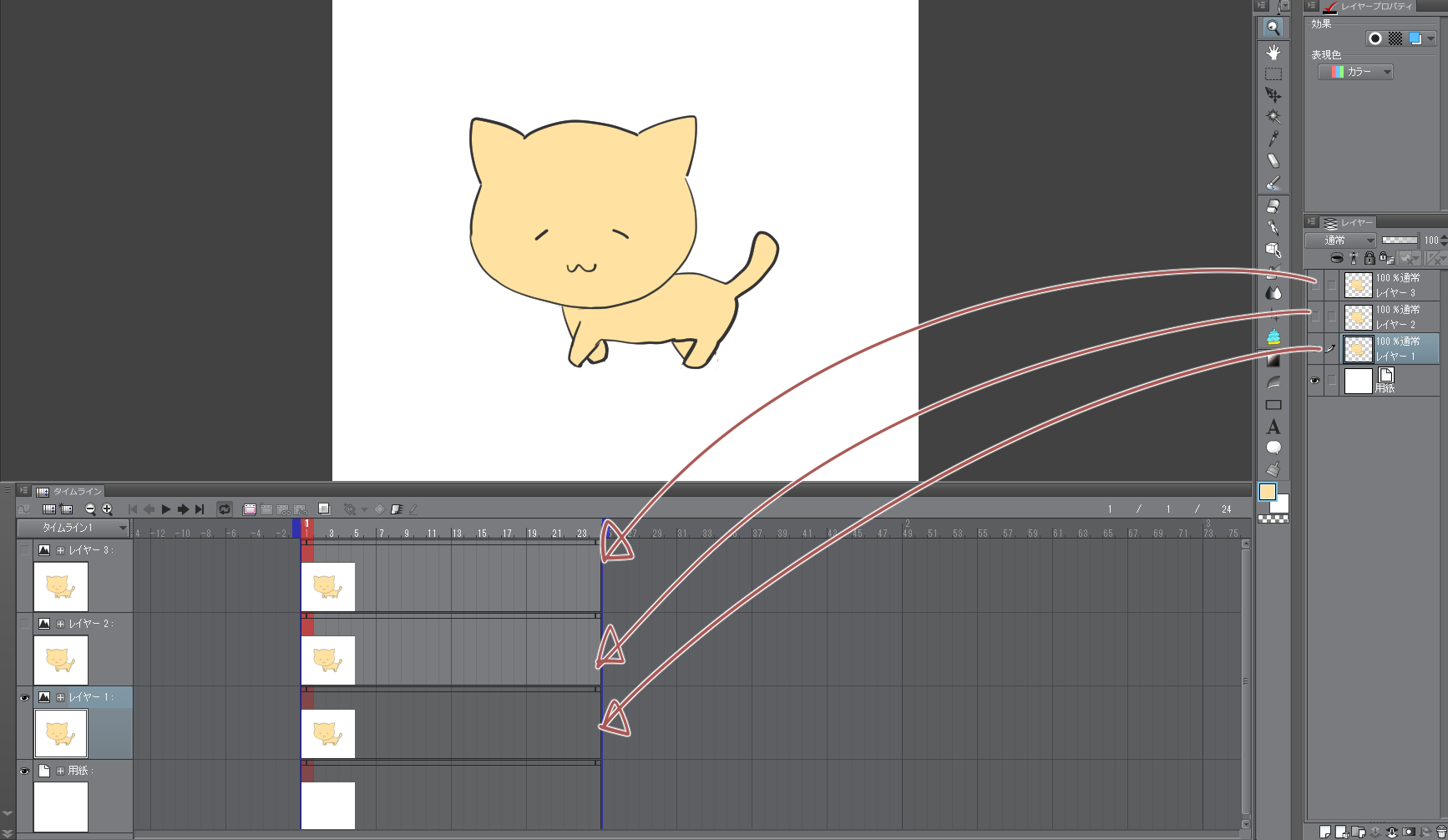
現場の質問コミュニティやSNSで最も多く寄せられる悲鳴が、「レイヤーを何枚も描いたのに、再生ボタンを押しても何も動かない」という声です。クリスタのアニメーション制作には、一般的なペイントソフトとは根本的に異なるクリスタ アニメーション タイムラインの階層構造が存在します。
クリスタでは、レイヤーパレット内に作られた「アニメーションフォルダー」の中に作画レイヤー(セル)を格納します。しかし、フォルダー内にレイヤーを置いただけでは画面に描画されません。タイムライン上の特定のコマ(時間軸)に対して、「このフレームではレイヤー1を表示する」という「セル指定」を行う必要があります。
具体的なクリスタ アニメーションセル 指定方法の手順は以下の通りです。
1. タイムライン上で絵を表示させたいフレーム(例:1コマ目)をクリックして赤いバーを合わせます。
2. タイムラインパレット上部にある「セルを指定」アイコンをクリックします。
3. ポップアップから表示させたいレイヤー名(セル名)を選択して「OK」を押します。
これでタイムライン上にセルの名前がプロットされ、キャンバス上に絵が表示されます。2枚目の絵文字を描く際は、タイムラインを進めた位置で「新規アニメーションセル」アイコンをクリックすれば、自動的に連番レイヤーが生成され、タイムラインへの割り当ても同時に完了します。この「フォルダー内の絵文字」と「時間軸の割り当て」の連動を理解することが、タイムライン攻略の核心です。

