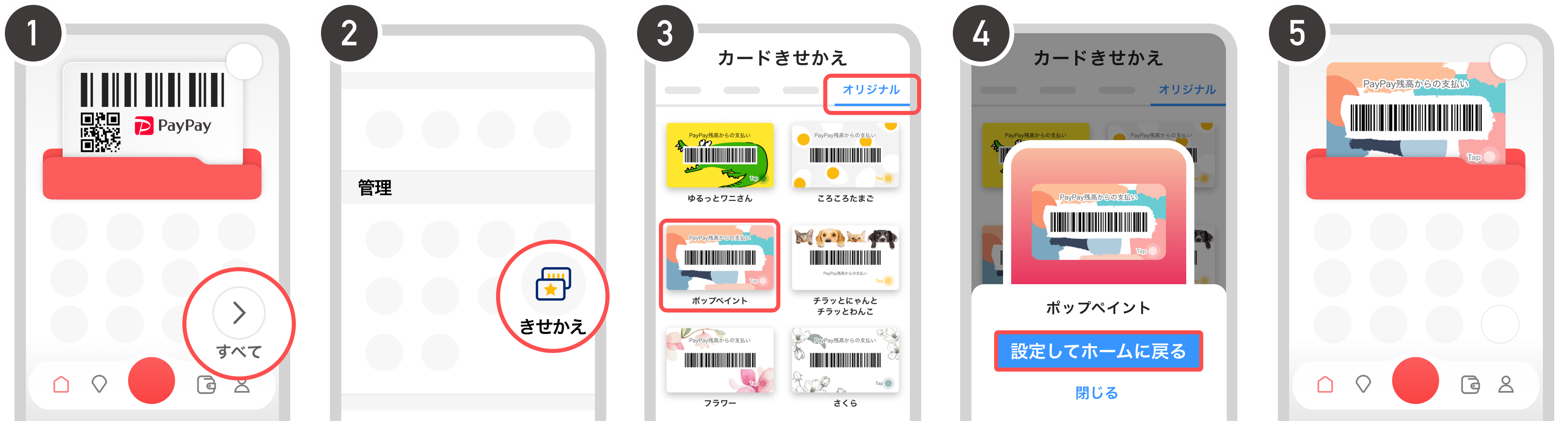
PayPayの画面レイアウトは定期的な機能拡張とともに微調整が加えられています。PayPay公式アプリ2026年最新バージョンにおいても、着せ替え機能へアクセスするための正規ルートは基本的に統一されていますが、ホーム画面のアイコン配置をカスタマイズしていると見失いがちです。迷わず設定するための具体的な手順を整理しました。
設定を完了させるまでのフローは、わずか3ステップで完結します。
まず、PayPayアプリを起動し、ホーム画面の中央付近に並ぶアプリアイコン群から「すべて」(機能一覧)をタップします。画面を少し下へスクロールすると「便利・エンタメ」等のカテゴリー内に「きせかえ」のアイコンが見つかります。これを選択すると、現在配信されているデザインが一覧で表示される専用ギャラリーに遷移します。
ギャラリー内には季節の特集やキャラクター別のタブが用意されているため、好みのビジュアルを探します。お気に入りのデザインをタップしてプレビュー画面を開き、画面下部に表示される「設定してホームに戻る」を押すだけで、即座にPayPayホーム画面カスタマイズが反映されます。決済用バーコードの背景やヘッダー部分が一新され、視覚的な印象がガラリと変化します。

