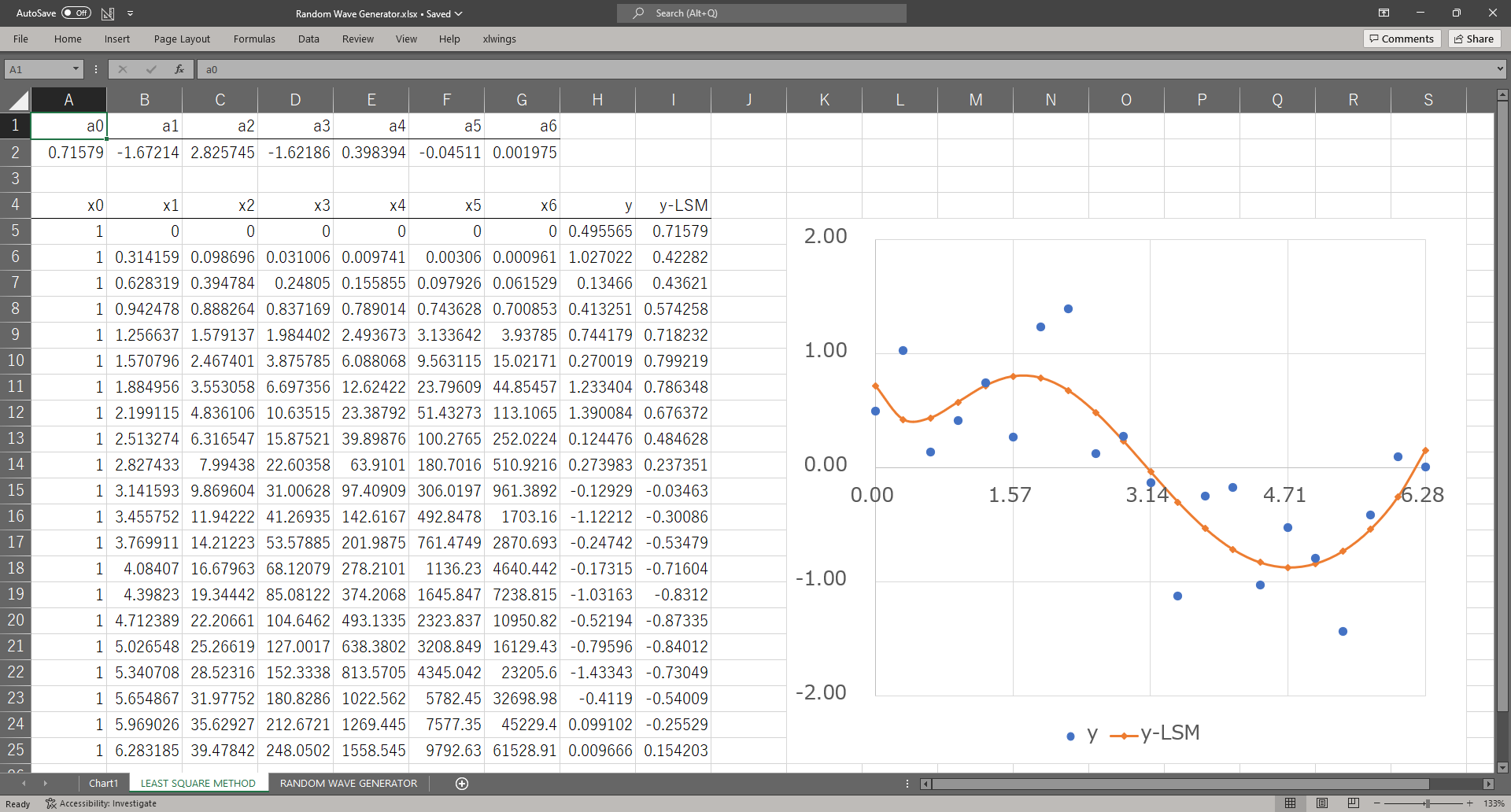
視覚的にデータの傾向を掴み、報告資料に貼り付けるグラフを即座に作成したい場合は、散布図を経由するのが最短ルートです。この手順を踏めば、一切の関数を入力することなく回帰直線の傾きと切片を把握できます。
基本となる散布図と近似直線の作成手順:
まず、横軸にしたい説明変数(例:広告費)と縦軸にしたい目的変数(例:売上)のデータ範囲を選択し、上部メニューの「挿入」タブから「散布図」を作成します。表示されたグラフ上のプロット点を右クリックし、コンテキストメニューから「近似曲線の追加」を選択します。画面右側に表示される「近似曲線の書式設定」作業ウィンドウで、以下の2箇所にチェックを入れるだけです。
- 「グラフに数式を表示する」:画面上に「y = 2.45x + 120.5」といった線形方程式が表示され、xの係数が傾き、末尾の定数が切片を表します。
- 「グラフにR-2乗値を表示する」:データの当てはまりの良さを示す決定係数(R²)が併記されます。
最小二乗法による2次関数(放物線)のモデリング:
実社会の現象は、直線関係(1次関数)だけで説明できるものばかりではありません。例えば「設備の稼働率を上げると一定ラインから故障率が急上昇する」「広告宣伝費を増やしても頭打ちになる」といった非線形な事象を扱うケースです。この場合、同じ近似曲線の書式設定画面で「多項式近似」を選び、次数を「2」に設定します。
すると、エクセルは瞬時に2次関数の最小二乗法を計算し、「y = -0.04x² + 3.2x + 15.8」のような放物線の近似式をプロットしてくれます。現象の物理的・経済的な特性に合わせてモデルの次数を適切に選定することが、的外れな予測を回避するプロの作法です。

