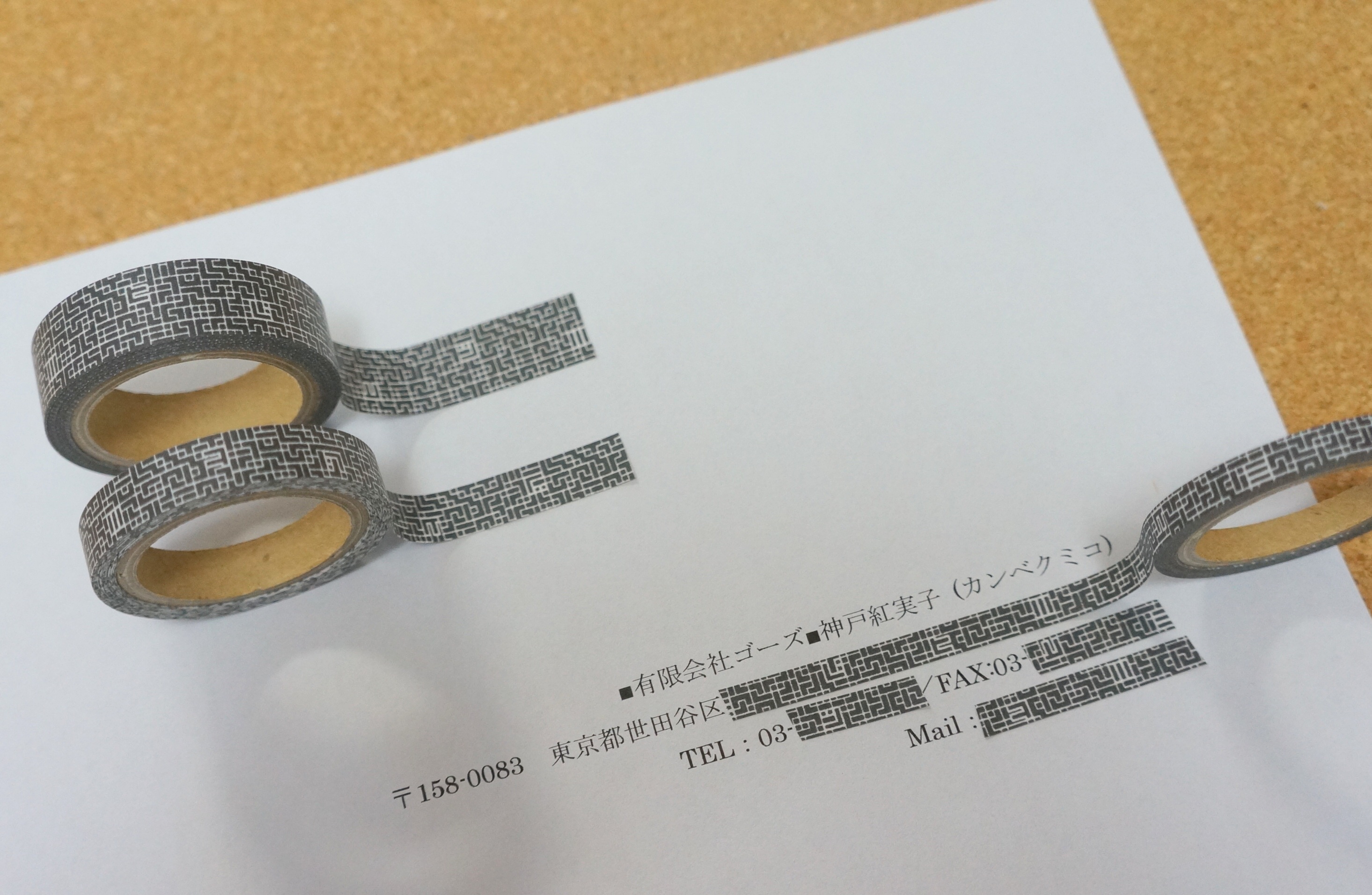
「今まさに手元にある原稿の影を消してコピーしたい」という場面では、複合機のパネル操作による対処が最も確実で即効性がある。オフィスに導入されている主要メーカー(富士フイルムビジネスイノベーション、キヤノン、リコー、コニカミノルタ等)の機種には、こうした段差や枠線の写り込みを防止する機能があらかじめ組み込まれている。
まず試したいのが、基本画面にある複合機の濃度調整だ。初期設定(自動・標準)から濃度を「手動」に切り替え、スライダーを1〜2段階薄い方向(マイナス側)へ設定する。あわせて原稿画質モードを「写真・文字」から「文字モード」や「テキストモード」へと変更する。これにより、中間調の淡いグレー(影の階調)をスキャナ側で白とみなして切り捨てる「地肌除去(下地飛ばし)」が強力に働き、薄い枠線がきれいに消失する。
広範囲にテープを貼っている場合や、原稿の端近くを修正した際には、詳細設定メニューにあるコピー機の影消し機能が絶大な威力を発揮する。機種によって「枠消し」「枠外消去」「センター消去」などと表記されるこの機能は、原稿の外周や中央の綴じ代部分に発生する不要な影を自動で幅指定(約3〜10mm単位)して白くマスキング処理するものだ。これにより、周囲の不要な汚れと一緒にコピーの枠線を消す処理が一瞬で完了する。
設定と同時に忘れてはならないのが、物理的な圧着テクニックだ。原稿台(プラテンガラス)に紙を置いた際、原稿カバーを上から手のひらで軽く押さえつけながらスタートボタンを押す。ガラス面と紙の隙間をゼロに近づけるだけで、スキャナー光の回り込みを防ぎ、段差の影の発生確率を大幅に低減させることが可能だ。

