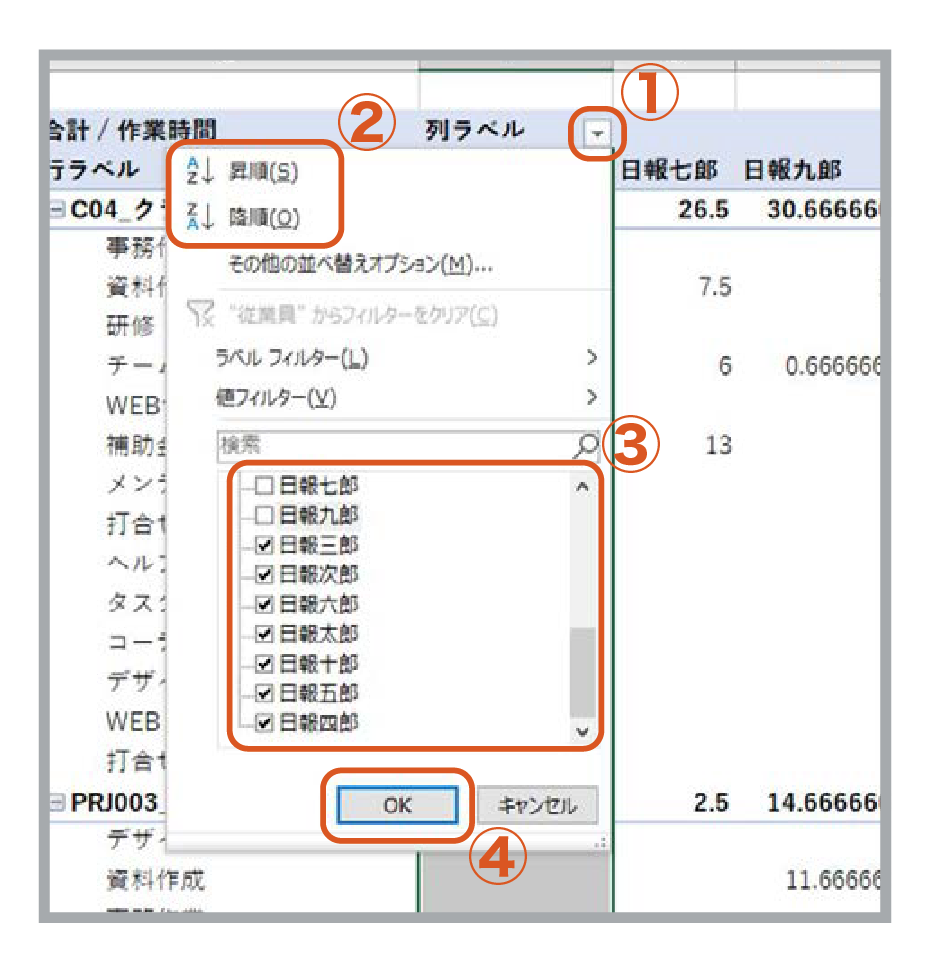
五十音順や数値の大小ではなく、「役員 > 部長 > 課長 > 一般」といった役職順や、「Sサイズ > Mサイズ > Lサイズ」といった独自ルールで並べたい場面は多々あります。こうしたケースに対応するのがピボットテーブル手動並べ替え設定です。
小規模な調整であれば、ピボットテーブル任意の順番ドラッグが最も手軽です。移動させたい項目のセルを選択し、セルの枠線にマウスカーソルを合わせるとカーソルが十字矢印に変化します。その状態で目的の位置までドラッグ&ドロップするだけで、自由な位置に項目を割り込ませることができます。
毎月の定例レポートなど、恒常的に独自順序を適用したい場合はピボットテーブルユーザー設定リストの登録が最適です。
Excelの「オプション」>「詳細設定」>「ユーザー設定リストの編集」を開き、あらかじめ表示したい順序(例:東京、名古屋、大阪、福岡)を登録しておきます。すると、ピボットテーブルで昇順ソートを実行した際に、五十音順ではなく登録したカスタムリストの順番で自動的に整列されるようになります。

