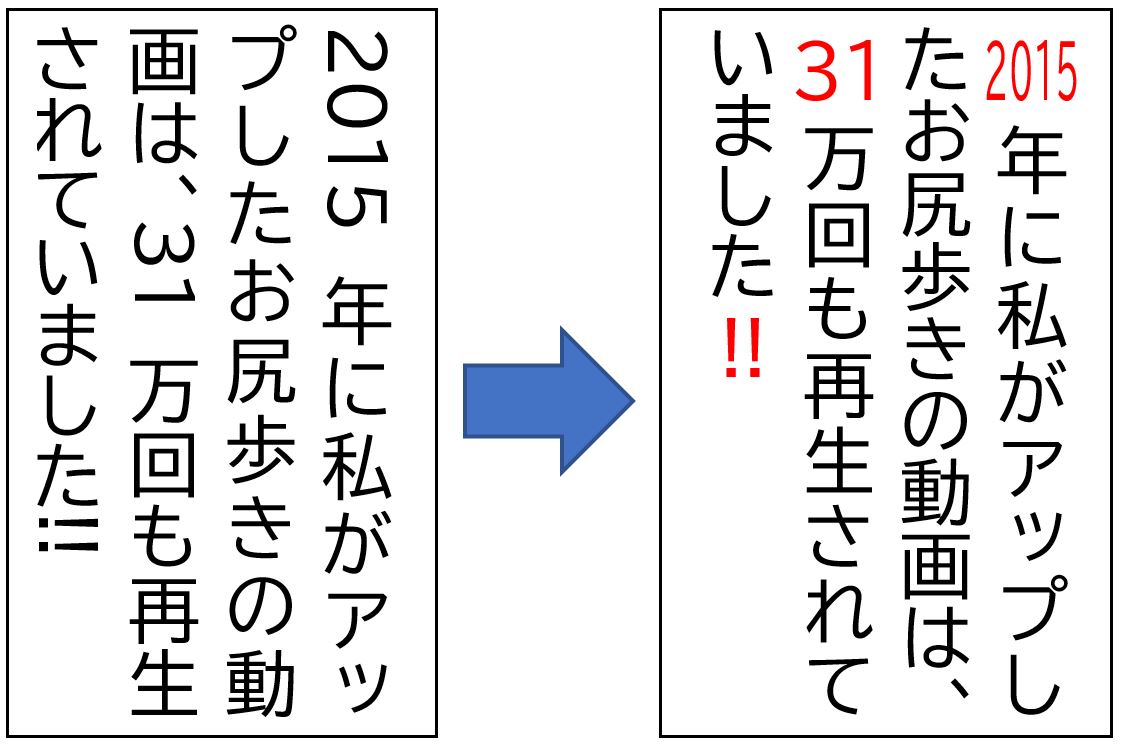
ネット上の簡易的な解説記事で頻繁に見かけるのが、「縦書きで数字が倒れたら全角で打ち直せば一発解決!」というアドバイスです。しかし、これは実務デザインの観点からは極めて危険な俗説であり、プロの編集者であれば絶対に避ける悪手の一つです。
全角数字は「1文字で正方形」の枠を持っています。そのため、「12」と全角2文字で入力すると、漢字2文字分の縦の長さを占有することになります。人間の目は、縦書きの文章を読む際、視線が上から下へと滑らかに移動するリズムを求めています。そこに突如として縦に引き伸ばされた全角数字が現れると、視線のリズムが分断され、読者の脳に認知負荷を与えてしまうのです。
さらに見落とされがちな盲点が、「数字の一括変更」における手作業の限界です。数十ページに及ぶ長文の論文や規約集で、現れる数字を1箇所ずつドラッグして「縦中横」を適用していく作業は、膨大な時間を浪費するだけでなく、設定漏れの原因になります。
ワイルドカード置換による「一括縦中横」の裏技
この膨大な作業を瞬時に終わらせるテクニックが、Wordの高度な「ワイルドカード検索と置換」です。以下の手順を踏むことで、文書内のすべての半角2桁数字を一瞬で縦中横の対象として捕捉できます。
- キーボードの「Ctrl + H」(Macは「Command + H」)を押し、「検索と置換」ダイアログを開く。
- 「オプション」をクリックして詳細設定を展開し、「ワイルドカードを使用する」にチェックを入れる。
- 「検索する文字列」に ([0-9]{2}) と入力する(半角数字が2文字連続する箇所を指定するコード)。
- 検索を実行しながら該当箇所を確認し、スタイルを反映させる。
あらかじめ1箇所に縦中横を設定して「書式のコピー/貼り付け」を活用するか、文字スタイルとして登録しておくことで、数百箇所に及ぶ2桁数字の修正を数分で完了させることが可能です。

