2026年最新ゲーミングモニター評判を俯瞰すると、市場のトレンドは「Fast IPSパネルの高色純度化」と「第3世代・第4世代QD-OLED(量子ドット有機EL)の台頭」という二極化が進んでいます。以前は高価だった有機ELモニターも量産効果によって価格がこなれ、0.03msという圧倒的な画素応答速度と真の黒表現による無限のコントラスト比が、シビアなゲーマーから熱烈な支持を集めています。
今おすすめできるゲーミングモニターを選ぶ際は、単にHzの数字だけを追うのではなく、解像度・パネル駆動方式・PC性能の「三位一体のバランス」を考慮しなければなりません。
・ライト〜中級対戦ゲーマー向け:24〜25インチ / フルHD(1080p) / 165Hz〜240Hz(Fast IPSパネル)。画面全体が視野に収まり、PCへの描画負荷も軽く、最も安定して高勝率を狙える構成です。
・映像美と競技性を両立したいユーザー向け:27インチ / WQHD(1440p) / 180Hz〜240Hz(Nano IPSまたはQD-OLED)。視認性の高い広さと美麗な画質を両立し、2026年現在もっとも購入満足度が高いボリュームゾーンです。
・妥協のない究極の映像体験を求めるユーザー向け:32インチ / 4K / 144Hz〜240Hz(QD-OLEDまたはMini-LED)。最上位グラフィックボードを要求されますが、比類なき没入感と圧倒的な応答性を享受できます。
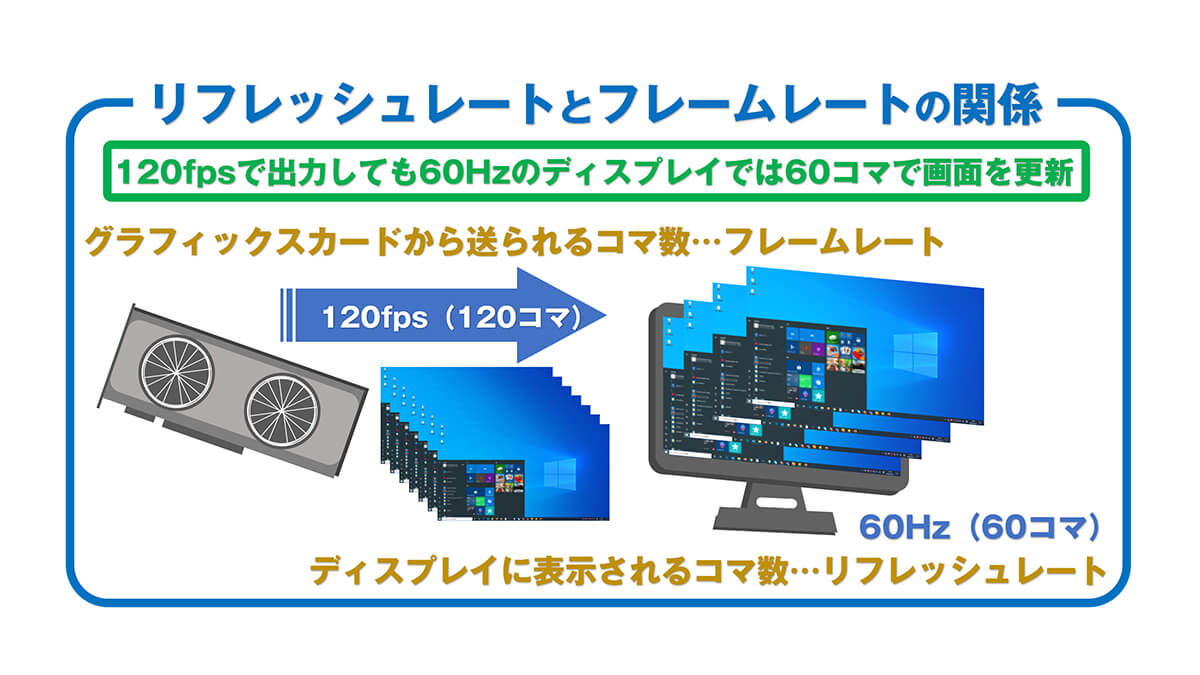
モニターを設置した後に必ず実施しなければならないのが、リフレッシュレート確認方法とリフレッシュレート設定変更です。新品の高駆動モニターを購入して接続しても、Windowsの仕様上、初期設定が「60Hz」のままになっている事例が多発しています。
Windows 11での設定変更手順は極めてシンプルです。
1. デスクトップの何もない場所を右クリックし、「ディスプレイ設定」を選択します。
2. 下部にある「ディスプレイの詳細設定」をクリックします。
3. 接続されている該当モニターを選択し、「リフレッシュレートの選択」プルダウンメニューを開きます。
4. 「60Hz」になっている項目を、モニターの仕様上限(「144Hz」「240Hz」など)に変更します。
5. 画面が一瞬暗転した後、「このディスプレイ設定を保持しますか?」と表示されたら「変更の維持」を選択します。
設定完了後は、ブラウザ上で動作する「TestUFO」などの検証サイトにアクセスすることで、正しく指定したリフレッシュレートで駆動しているかを瞬時に目視確認できます。
【プロの結論】おすすめできる人・慎重になるべき人の判断基準
認知心理学および視覚情報処理の観点から見ると、ヒトが視覚刺激を受け取ってから指先を動かすまでの運動反応時間は、どんなに訓練されたプロでも約150〜200ミリ秒が限界値とされています。それにもかかわらず高リフレッシュレートが勝率に寄与するのは、純粋な反応時間の短縮というよりも、「視覚的な補間精度の向上によって、動く標的の未来軌跡を脳が予測しやすくなるため」です。この人間工学的メカニズムを踏まえ、投資すべき人とそうでない人の判断基準を提示します。
【高リフレッシュレート(144Hz〜240Hz以上)を迷わず選ぶべき人】
・VALORANT、Apex Legends、オーバーウォッチ、ストリートファイター6など、コンマ数秒の判断と精密操作を競う対戦ゲームに打ち込んでいる人。
・長時間のPC作業やゲームプレイにおいて、画面のスクロールや激しいカメラ回転による眼精疲労を少しでも減らしたい人。
・ミドルハイクラス以上のグラフィックボードを搭載したPCや、PS5を所有しており、ハードの性能を余すところなく享受したい人。
【高リフレッシュレートへの投資に慎重になるべき人】
・プレイする主なジャンルがターン制コマンドRPG、アドベンチャーゲーム、シミュレーションゲームであり、素早い画面操作を必要としない人。
・PCのスペックがエントリークラスで、ゲームプレイ時に60fpsを維持するのが精一杯な人(モニターより先にPC本体のアップグレードが必要です)。
・限られた予算の中で、リフレッシュレートの数値だけを優先した結果、パネルの色再現性や視野角、解像度といった映像クオリティ全般を犠牲にしてしまう人。

