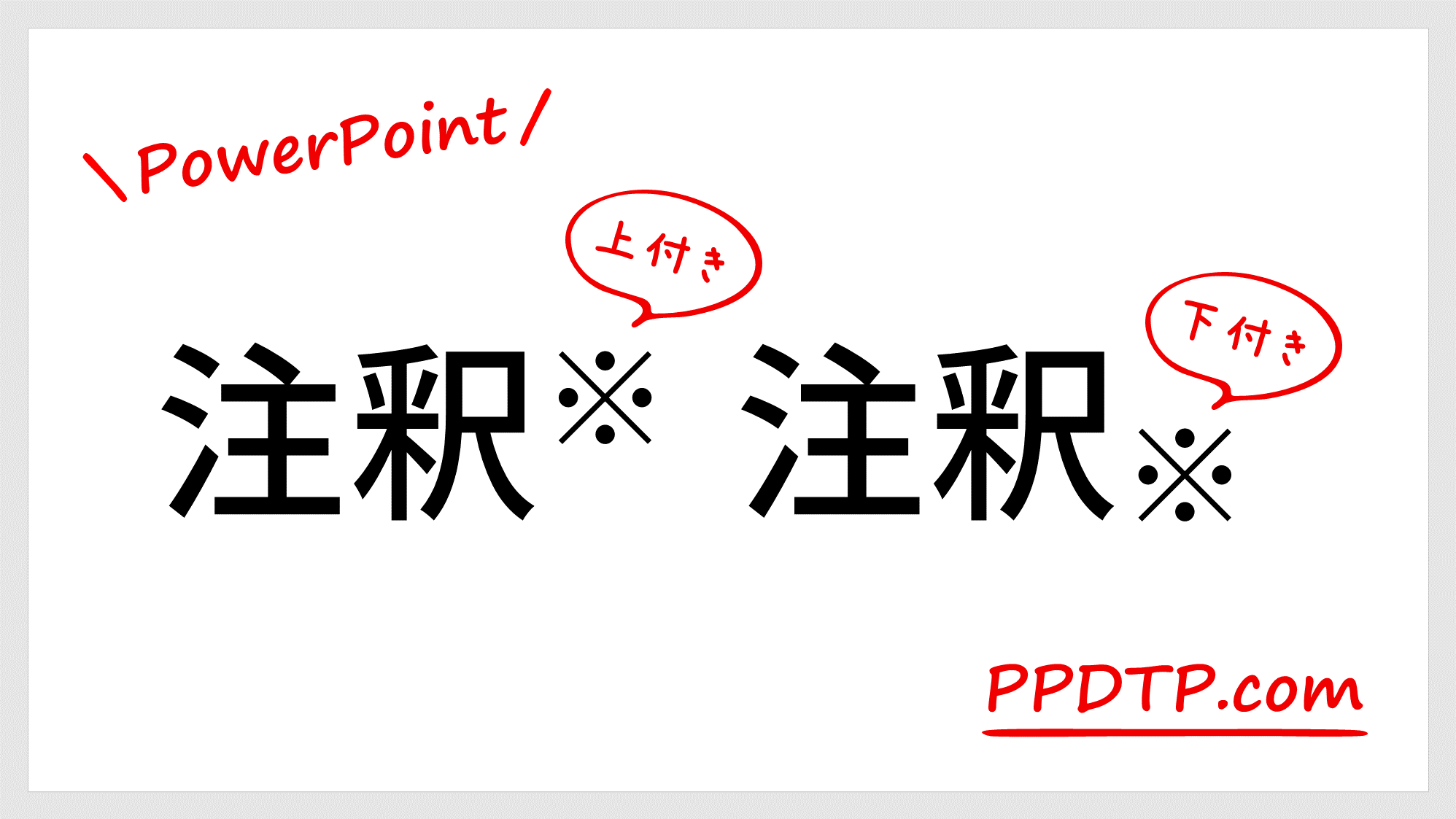
上付き文字を設定する際、マウス操作でリボンメニューを巡回するのは大きなタイムロスです。キーボードショートカットを指になじませるだけで、入力作業のスピードは飛躍的に向上します。
対象となる文字をドラッグ選択した状態で、以下のキーを同時に押すだけで即座に上付き表示へと切り替わります。
【Windows版の操作】
パワポ上付き文字ショートカットは、「Ctrl」+「Shift」+「+(プラス / セミコロンキー)」です。テンキーのないノートPCでも、文字入力キーボード右側の「+」が割り当てられたキーを同時に押すことで機能します。
【Mac版の操作】
パワポ上付き文字Mac環境では、「Command(⌘)」+「Shift」+「+(プラス)」を実行します。OSをまたいで資料を作成する場合も、修飾キーの置き換えだけで直感的に対応できます。
なお、同様の操作系としてPowerPoint下付き文字設定も用意されています。パワポ下付き文字ショートカットはWindowsが「Ctrl」+「=(イコール / ほキー)」、Macが「Command(⌘)」+「=」です。化学式や数式の添え字を入力する際に重宝します。
元に戻したい場面におけるパワーポイント上付き文字戻し方もシンプルです。上付き化された文字を選択した状態で、同じショートカットキーをもう一度押すか、「Ctrl」+「Space」(フォント書式のクリア)を押すことで、瞬時に通常のベースラインへと復帰します。
ショートカットが機能しない特殊なキーボード配列やWebブラウザ版を使用している場合は、パワポフォント設定ダイアログから手動で設定します。「ホーム」タブの「フォント」グループ右下にある小さな矢印アイコンをクリックするか、「Ctrl」+「T」を押してダイアログを開き、「文字飾り」項目内の「上付き」にチェックを入れます。この画面では相対位置のパーセンテージも微調整可能です。

