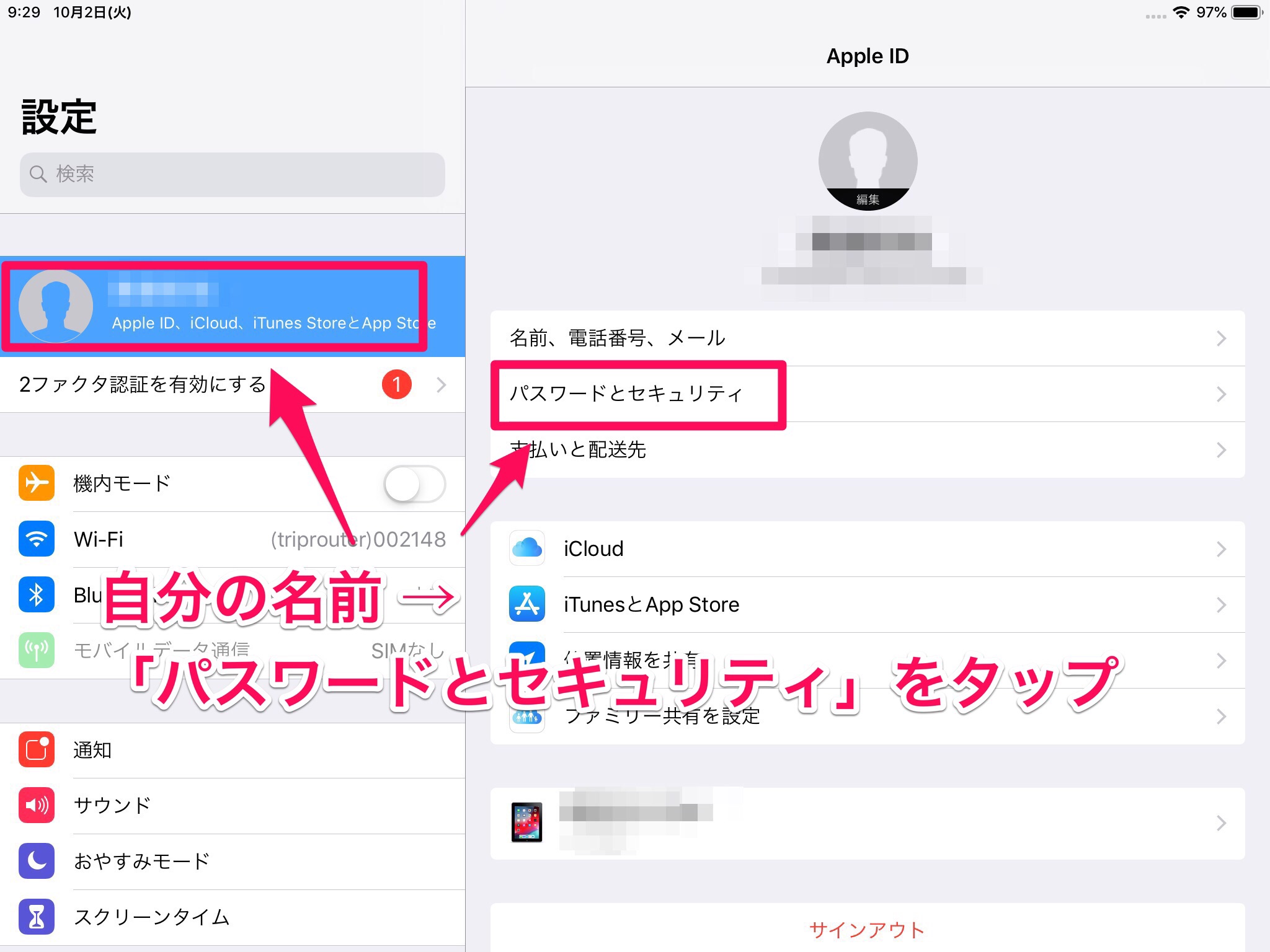
Q1:Apple IDのパスワードを紙に書いてあるもの以外で、画面でそのまま見る方法は本当にないのですか?
A1:Apple ID自体のパスワードはセキュリティ上、不可逆な暗号化が施されているため画面に文字として表示する機能はありません。確認したい場合は、端末のパスコードを用いて新しいパスワードへリセット(上書き変更)してください。
Q2:iPhoneでWebサイトのパスワードを確認する際、Face IDが反応しない時はどうすればいいですか?
A2:Face ID認証に数回失敗すると、iPhoneの画面ロック解除用パスコードの入力画面に切り替わります。正しいパスコードを入力すれば、Face IDを使わずに保存パスワードの一覧を確認できます。
Q3:パスワードを何度も間違えて「アカウントがロックされました」と出た場合はどうすればいいですか?
A3:一定回数以上間違えるとセキュリティ保護のためロックがかかります。「iforgot.apple.com」にアクセスするか、手元の信頼できる端末の設定画面からロック解除とパスワードの再設定を行ってください。

