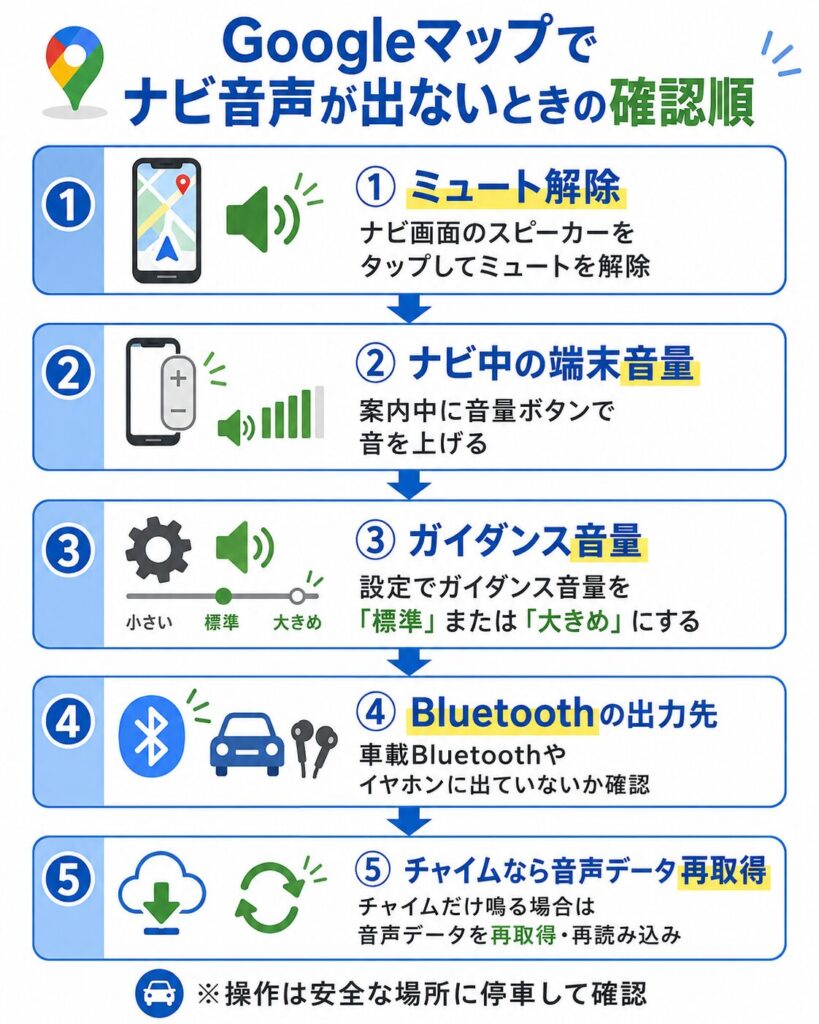
端末のOSによって、Googleマップの音声出力に関する設定項目とアプローチは異なる。手元のデバイスに合わせて以下の手順を順番にチェックしてほしい。
【iPhoneユーザー(iOS環境)の確認ポイント】
まず確認すべきは、本体側面の着信/消音スイッチまたはアクションボタンの設定だ。Googleマップは仕様上、本体のマナーモード設定に一部の音声出力が引きずられる場合がある。次に、Googleマップアプリを開き、右上のプロフィールアイコンから「設定」>「ナビ」へと進む。「案内音量」が「小」になっていないか、あるいは「音声ガイダンスをミュート」が選択されていないかを確認する。車載スピーカーから音が出ない場合は、同画面内にある「Bluetooth経由で音声を再生」および「Bluetooth経由で通話として再生」をオンに切り替えることで、カーステレオが通話と誤認して音声を割り込み再生してくれるようになる。
【Androidユーザーの確認ポイント】
Android端末では、メディア音量と着信音量が個別に管理されている点に注意が必要だ。ナビ案内中にスマホ側面の音量ボタンを押し、音量スライダーを展開して「メディアの音量」がゼロになっていないか確認する。また、アプリ内の「設定」>「ナビの設定」から「テスト音声を再生」をタップし、端末本体からテストアナウンスが明瞭に出力されるかテストを行う。案内が途切れる場合は「音声の出力先」を「デバイスのスピーカー」に固定するスピーカー出力切り替え設定を試すと改善しやすい。

