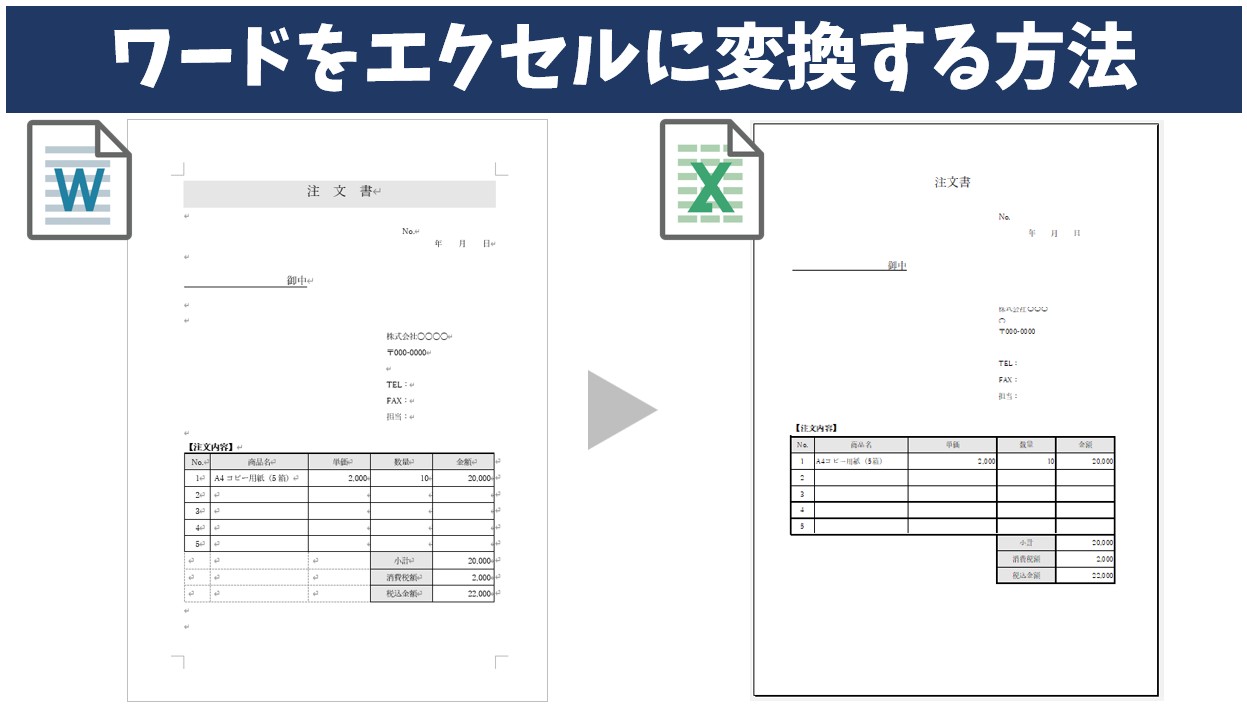
「ワード文書をエクセルに変換したいのに表や文字がズレる」というストレスを解消する、実践的で精度の高い4つの移行ルートを紹介します。用途や元データの複雑さに応じて最適な手法を選択してください。
裏技1:Excelの「データ取得(PDF経由)」を活用する高精度ルート
表の枠組みや罫線、複数行テキストを最も美しく維持できるのが、PDF経由での変換手順です。Wordファイルを一度「名前を付けて保存」からPDF形式で書き出し、Excelの「データ」タブにある「データの取得」>「ファイルから」>「PDFから」を選択します。Power QueryエンジンがPDF内の表構造を自動解析するため、プレビュー画面で整ったテーブルを選択して読み込むだけで、一切のズレなくExcelシートへ展開できます。
裏技2:テキスト形式保存と「区切り位置指定」による確実な展開
Wordのテキストデータを表形式に整理したい場合は、テキストファイル区切り位置指定が有効です。Word上のデータを「タブ区切り」のテキストとして保存(.txt)するか、クリップボード経由でExcelに貼り付けた後、「データ」タブの「テキスト区切り位置」ウィザードを起動します。区切り文字として「タブ」や「カンマ」を明示的に指定することで、予期せぬセル分割を完全に遮断できます。
裏技3:「形式を選択して貼り付け」でHTML形式を指定する即効テクニック
数行程度の小さな表であれば、Word上で表全体を選択してコピーした後、Excel側で右クリックメニューから「形式を選択して貼り付け」>「HTML」を選択します。通常の貼り付けとは異なり、Wordの文字装飾や基本的なセル結合状態を維持したままスピーディーに転記が完了します。
裏技4:Microsoft 365最新機能による自動構造化と表データ抽出のやり方
クラウド連携が強化されたMicrosoft 365最新機能では、Copilotやスマート抽出機能を介して、非構造化テキストから数値やリストを自動認識し、構造化テーブルとしてExcelへ直接出力するワークフローが整備されています。自然文で書かれた議事録や契約書から必要な項目のみを抽出したい場合に絶大な威力を発揮します。

