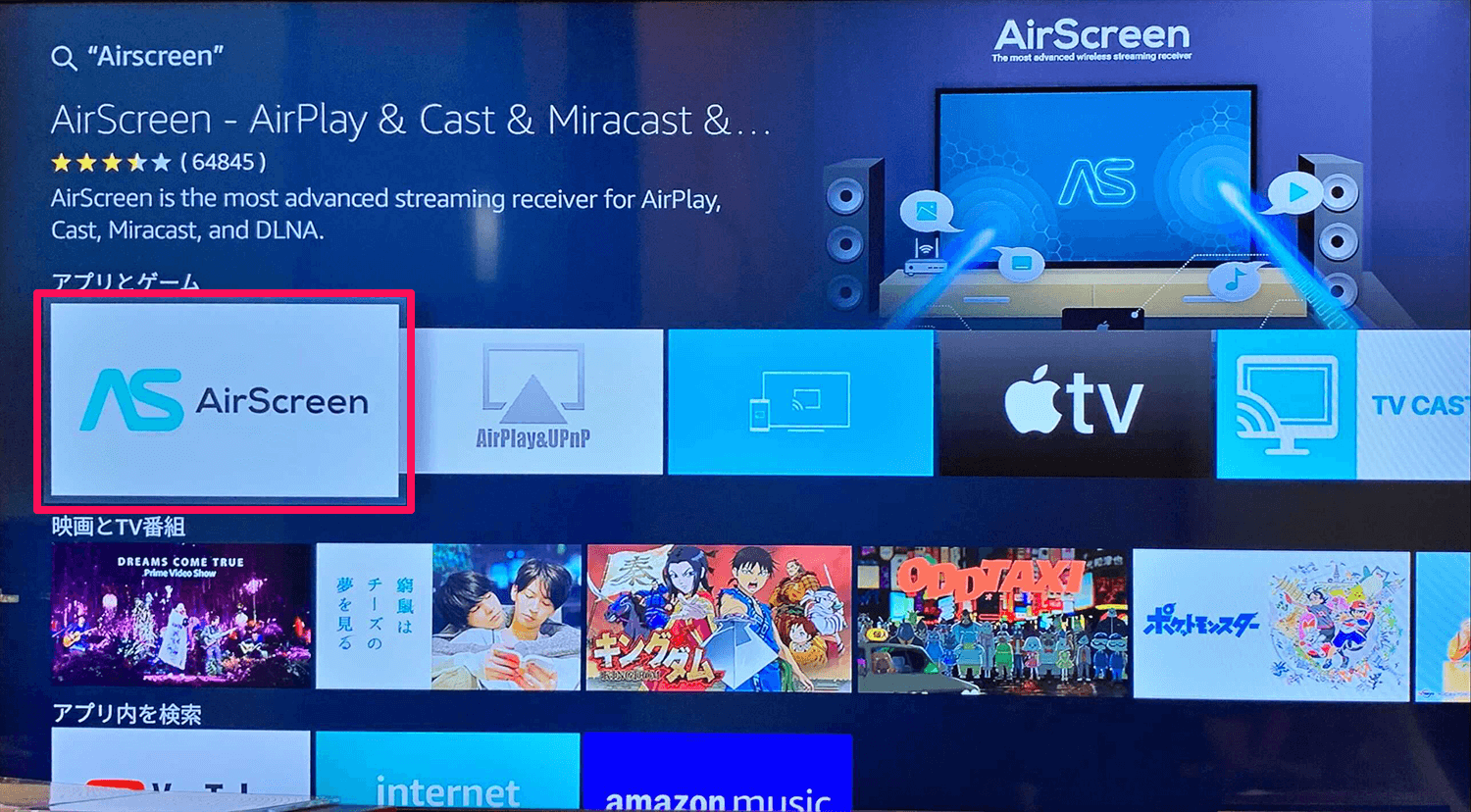
ネット上のサポート掲示板やSNSでは、「ミラーリングを試みても一覧にFire TVが表示されない」「映像は出るのに音が出ない」といった声が散見されます。現場検証と技術仕様の確認から判明した、主要な原因と具体的な対処法を整理します。
1. 端末が検出されない・画面が映らない場合の対策
接続先としてFire TV Stickが表示されないケースの約8割は、ルーター側のネットワークセキュリティ設定に起因しています。
- プライバシーセパレーターの解除:ルーターに「ネットワーク分離機能(プライバシーセパレーター)」が設定されていると、同一Wi-Fi内でも端末同士の通信が遮断されます。ルーターの管理画面から本機能を無効化してください。
- 周波数帯(2.4GHzと5GHz)の統一:スマホが「2.4GHz帯(SSID末尾-g)」、Fire TVが「5GHz帯(SSID末尾-a)」に接続されていると、機器探索プロトコル(mDNS等)が届かない場合があります。必ず両方を同一の5GHz帯SSIDに接続してください。
- Fire TV Stickの再起動:長期間連続稼働しているとキャッシュが蓄積し、ネットワーク待ち受けが停止することがあります。「設定」>「マイFire TV」>「再起動」を実行してください。
2. 映像は出るが「音が出ない」場合の対策
iPhoneユーザーに非常に多いのが、本体側面のサイレントスイッチ(マナースイッチ)がオンになっているケースです。多くのミラーリングアプリはiOSのシステム音声設定に依存するため、消音モードになっているとテレビ側からも音が出力されません。スイッチをオフにし、音量を適正値まで上げてください。
また、Fire TV側の「設定」>「ディスプレイとサウンド」>「オーディオ」>「サラウンド音響」が「最良の利用可能な音質」になっている場合、テレビ側のデコード能力によって無音になることがあります。この場合は「PCM」または「ステレオ」に変更することで解消します。
3. 画面の激しいカクつき・遅延の解消法
電波干渉を受けやすい2.4GHz帯から、通信速度が速く混信の少ない5GHz帯(Wi-Fi 5 / Wi-Fi 6)へ接続先を変更することが最も効果的です。また、電子レンジやBluetooth機器がテレビ周辺にあると著しいパケットロスが発生するため、付属のHDMI延長アダプターを用いてFire TV Stick本体をテレビの背面パネルから少し離す配置調整を行ってください。

