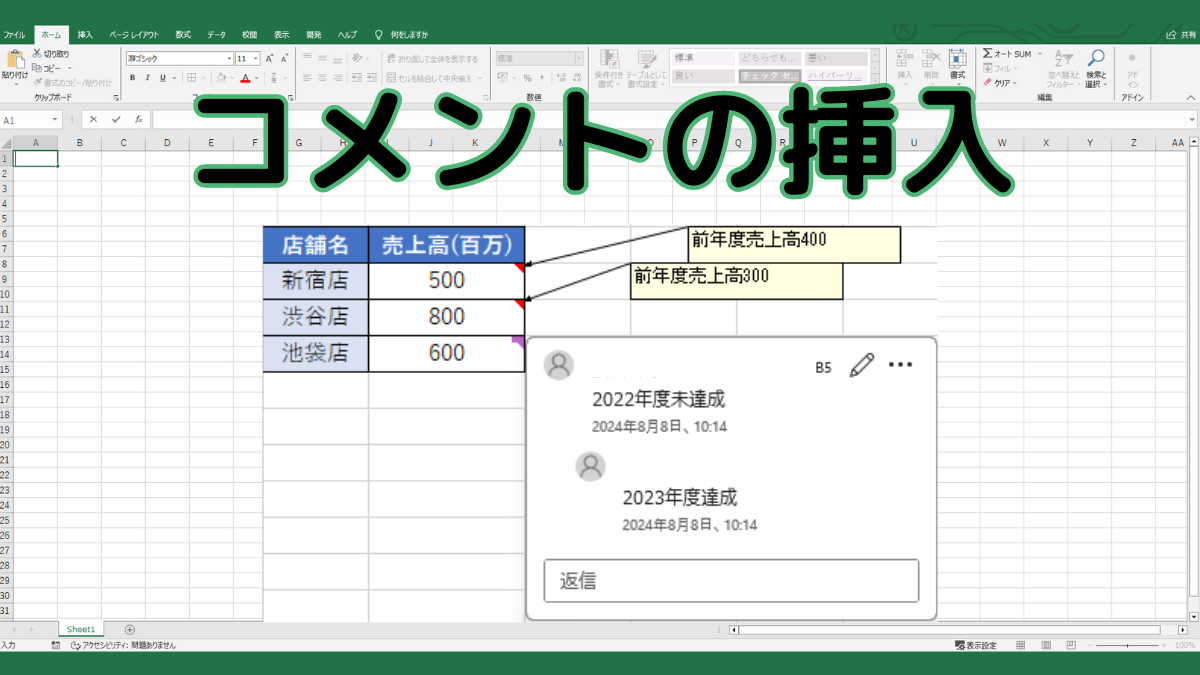
Q1:Excelで「メモの表示/非表示」を選んでも枠が表示されません。何が原因でしょうか?
A1:Excel自体の全体オプションで注釈の表示が無効化されている可能性があります。「ファイル」>「オプション」>「詳細設定」を開き、「表示」セクションにある「コメントとメモを含むセル」の設定を確認してください。「コメントとメモを表示しない」にチェックが入っていると、個別設定を切り替えても画面上に出現しません。「インジケーターのみ、ポイント時にマウスポインターでメモを表示」または「インジケーターとコメント/メモ」が選択されているか確認してください。
Q2:常に表示させたメモの枠が勝手に小さくなり、文字が隠れてしまいます。
A2:列や行の非表示・幅変更を繰り返した際に発生する描画の不具合です。メモの枠線を右クリックして「メモの書式設定」を開き、「プロパティ」タブで「セルに合わせて移動やサイズ変更をしない」を選択してください。これにより、周囲のセルの伸縮によるレイアウト破壊を防止できます。
Q3:新しいスレッド形式コメントをシート上に黄色い枠で常に貼り付けておくことは可能ですか?
A3:仕様上不可能です。新仕様の「コメント」は共同ディスカッション専用に設計されているため、シート上に直接付箋として常時ピン留めする機能は備わっていません。常時確認したい場合は右側のコメント作業ウィンドウを常時展開しておくか、一度内容をコピーして従来の「メモ」として再作成する必要があります。
Q4:印刷プレビューで「画面表示イメージ」を選んだのに、枠の一部が切れてしまいます。
A4:画面描画エンジンと印刷エンジンのフォントレンダリングの差異によって生じる現象です。画面上でちょうど収まっている枠であっても、印刷時にはフォント幅がわずかに広がり文字が溢れることがあります。常に表示させた状態で印刷する場合は、あらかじめメモの枠幅を1〜2文字分広めに余白を持たせておくのが実務上の防衛策です。

