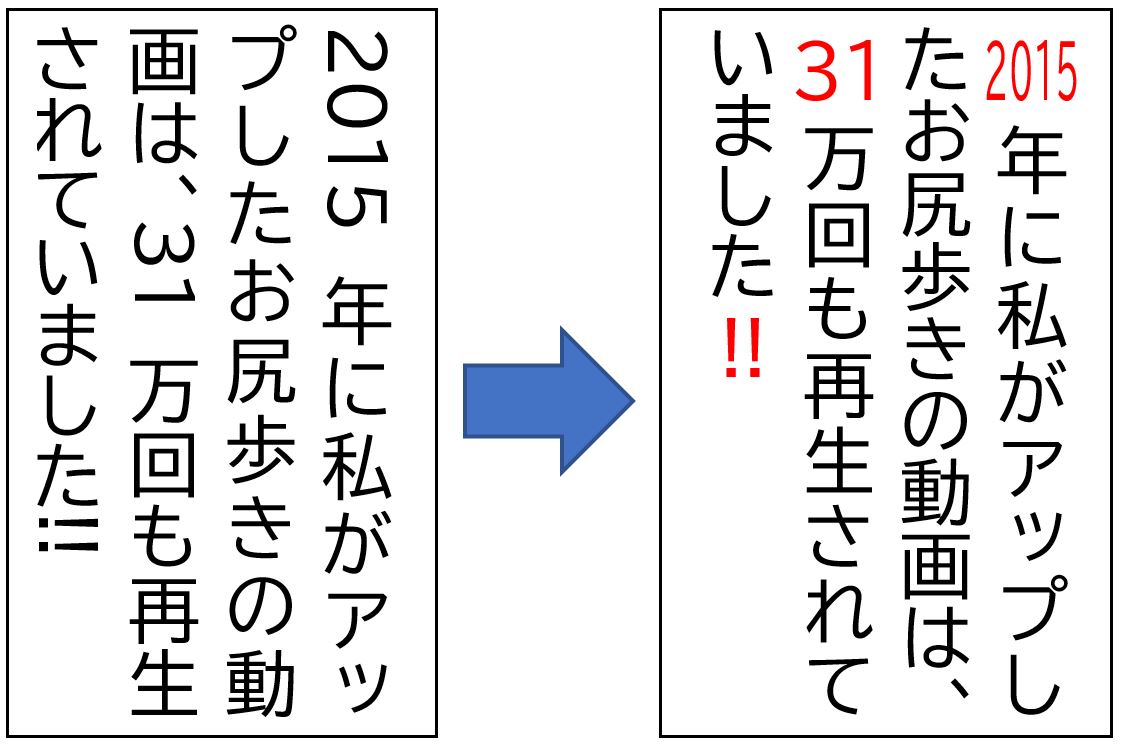
縦書き文書で倒れてしまった「25」や「08」といった2桁の半角数字を、美しく縦向きの行の中に収める縦中横の設定手順は、Wordのリボンメニューから直感的に実行できます。
まず、縦向きに揃えたい半角数字(例:「25」)をマウスでドラッグして範囲選択します。次に、「ホーム」タブの「段落」グループ内にある「拡張書式」アイコン(「A」の文字の上下に左右の矢印がついたボタン)をクリックします。表示されたドロップダウンメニューから「縦中横」を選択するとダイアログボックスが開くため、プレビューを確認して「OK」をクリックするだけです。これだけで、横倒しになっていた数字が瞬時に1文字分の正方形の中に横並びで綺麗に正立します。
この一連の操作を支える拡張書式の詳細まとめとして、「縦中横」ダイアログ内に存在する「行の幅に合わせる」というチェックボックスの役割を理解しておくことが欠かせません。標準ではチェックが入っており、これによって2文字分の半角数字が1文字分の全角幅に自動圧縮され、行のラインを一切崩さずに収まります。
頻繁に縦中横を適用する場合、マウス操作を繰り返すのは大きなタイムロスです。Windows版において効率を高めるWord縦中横ショートカットキーとしては、アクセスキーである「Alt → H → F → T」を順番に入力する方法が実務で猛威を振るいます。範囲選択後にAltキーを押し、キーボードでH、F、Tと小気味よく打鍵するだけで一発でダイアログを呼び出せます。さらに最速を目指すなら、クイックアクセスツールバーに「縦中横」コマンドを登録しておけば、「Alt + 数字キー」の同時押しで瞬時にダイアログを起動可能です。
一方、Mac環境のユーザーがつまずきやすいのがMac版Word縦書き数字の直し方です。macOS版のWordではリボンUIの構成がWindows版と一部異なっており、「拡張書式」アイコンが隠れているケースがあります。Mac版では数字を選択後、上部メニューバーの「フォーマット」から「段落」や「拡張書式」を辿るか、リボンの「ホーム」タブにある文字効果関連のサブメニューから「縦中横」を呼び出します。基本的な内部処理は共通しているため、見つけ方さえ把握すればWindows同様の美しいレイアウトが完成します。

