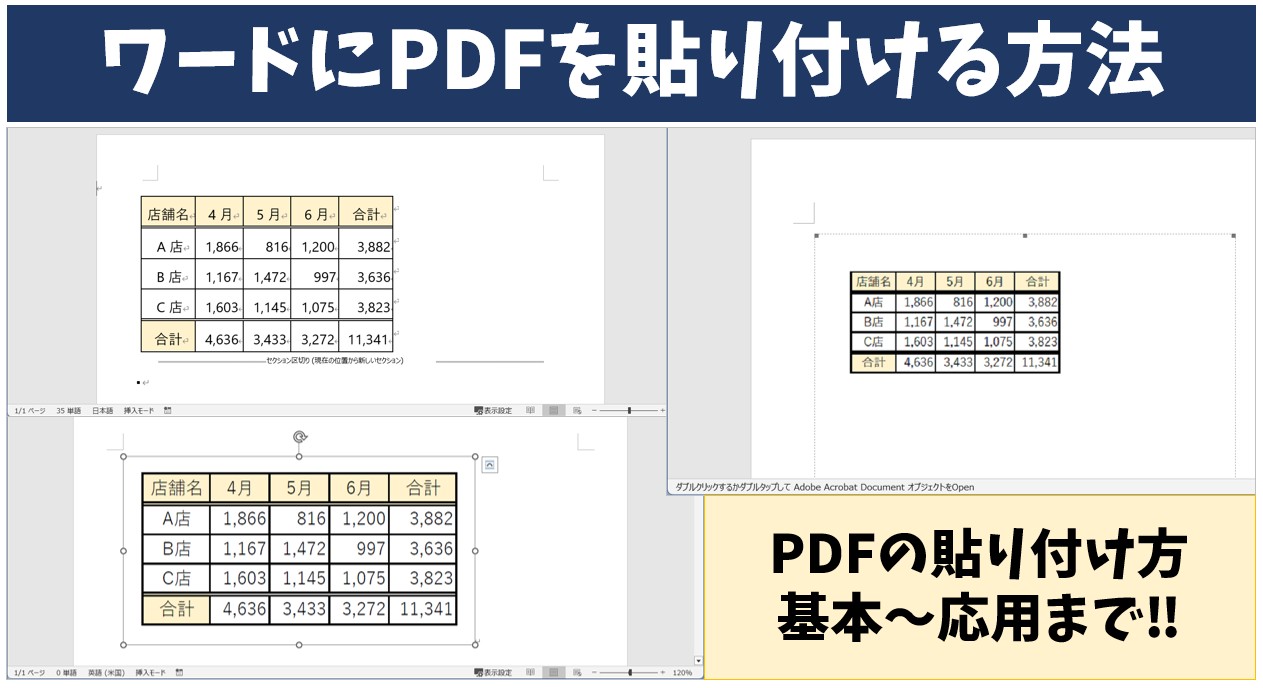
PDFをWordに配置した際に発生する「ぼやけ」や「印刷時のズレ」には、明確な技術的要因が存在します。Wordの初期設定を見直すだけで、出力品質を劇的に改善することが可能です。
1. 自動圧縮を遮断する「Word PDF貼り付け画質劣化の対処法」
Wordには、ファイル容量を抑えるために挿入された画像を自動的に低解像度へ圧縮する初期設定が組み込まれています。これが原因で、高精細なPDF画像も保存した瞬間に劣化してしまいます。これを防ぐには以下の設定を事前に行います。
- 「ファイル」>「オプション」>「詳細設定」を開く。
- 「イメージのサイズと画質」セクションまでスクロール。
- 「ファイル内の画像を圧縮しない」にチェックを入れる。
- 既定の解像度を「高画質」または「330ppi」に指定する。
このワンステップを踏むだけで、ベクター調の細い線や微細なテキストがぼやける現象を根本から防止できます。
2. レイアウト崩れを断ち切る「Word PDF貼り付け印刷ズレ防止」
配置したPDF画像が印刷時に隣のページへ押し出されたり、文字と重なってしまうトラブルは、画像の「文字列の折り返し」設定に原因があります。
初期値の「行内」のまま大きな画像を挿入すると、行間設定や余白のわずかな変動で改ページが発生します。Word PDF貼り付け印刷ズレ防止を徹底するには、画像のレイアウトオプションを「上下」または「四角」に設定し、右クリックメニューの「その他のレイアウトオプション」から「アンカーを段落に固定する」を有効化します。これにより、前後の文章を加筆修正してもPDF画像の位置が意図せずズレる事故を確実に防げます。

