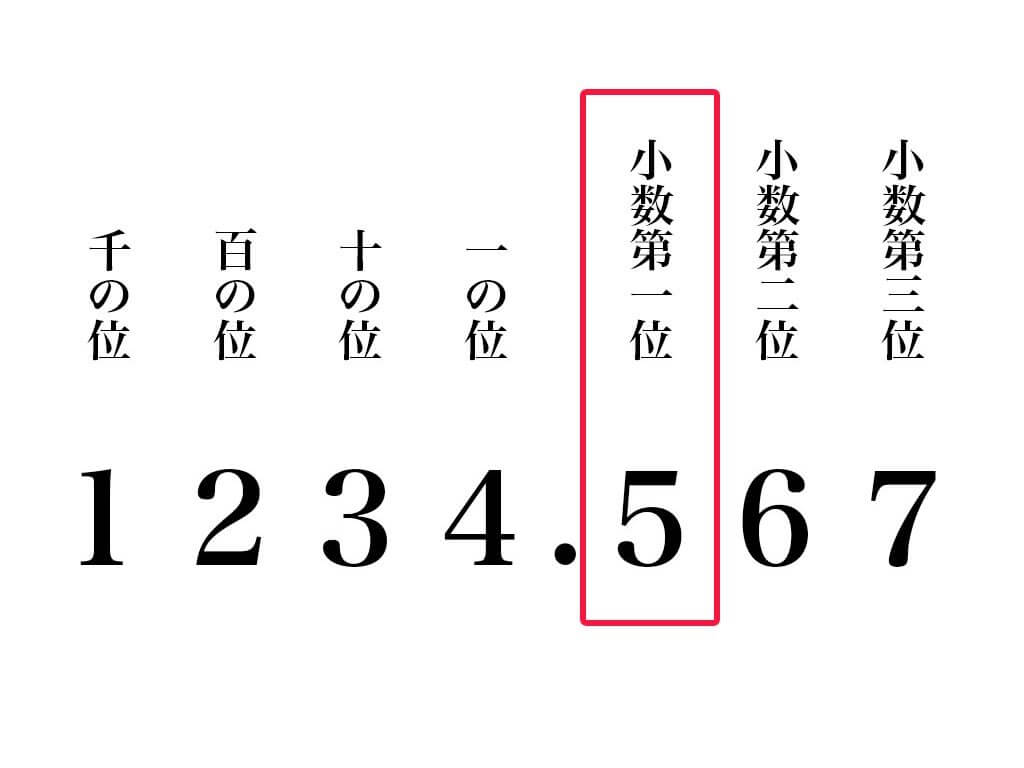
デスクワークにおいて端数処理を行う際、もっとも頼りになるツールがExcelやGoogleスプレッドシートです。しかし、ツールの仕様を正しく理解していないと、画面に表示されている数値と計算内部のデータが乖離し、重大な集計不整合を引き起こします。
Excel 小数点第一位 ROUND関数を使用する場合の構文は非常にシンプルです。
=ROUND(数値, 桁数)
ここで初心者が最もつまずくのが、第2引数である「桁数」の指定です。小数第一位まで残す(小数第二位を四捨五入する)場合、指定する数値は「1」になります。
- 小数第一位まで残す四捨五入:=ROUND(A1, 1)(例:12.36 → 12.4)
- 小数第一位まで残す切り捨て:=ROUNDDOWN(A1, 1)(例:12.36 → 12.3)
- 小数第一位まで残す切り上げ:=ROUNDUP(A1, 1)(例:12.31 → 12.4)
- 整数にする(小数第一位を四捨五入):=ROUND(A1, 0)(例:12.4 → 12)
「1」を指定すると「小数点以下1桁(第一位まで)」が残り、「0」を指定すると「小数点以下0桁(整数)」になるという対応関係さえ覚えておけば、引数に迷うことはありません。
しかし、ここで現場最大の落とし穴となるのが、Excelツールバーにある「小数点以下の表示桁数を減らす」ボタンの存在です。
セルの表示形式ボタンを使って画面上の表示を「12.4」に整えたとしても、Excel内部には「12.36」という元の正確なデータがそのまま残っています。この状態で別のセルと足し算や掛け算を行うと、画面上は「12.4 × 10 = 124」に見えるはずなのに、計算結果が「123.6」となり、検算時に「数字が合わない」というパニックが発生します。確定データとして外部に出力する数値には、表示形式でごまかさず必ずROUND関数を適用して物理的に端数を処理するのが鉄則です。
また、理化学実験や統計分析の現場では小数点第一位 有効数字の概念が極めて重要になります。たとえば測定結果が「12.0」であった場合、数学的には「12」と同一ですが、測定精度としては「小数点第一位まで確実に計測した」という意味を持ちます。勝手に最後の「.0」を省略して整数にしてしまうと、実験データとしての信頼性が失われるため、科学技術分野では表示桁数の維持が厳格に求められます。

