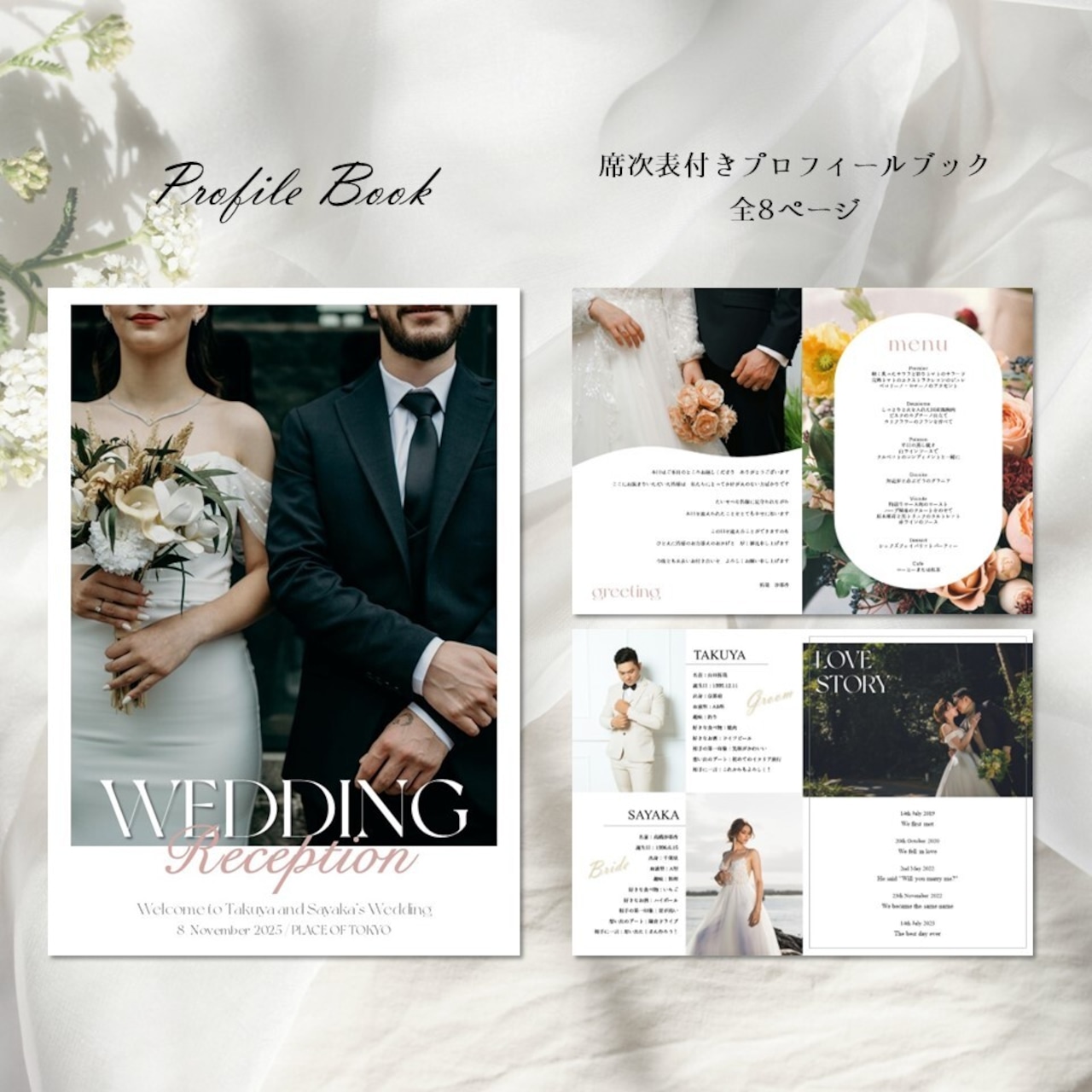
実際に自作を進めるにあたり、最も再現性が高くクオリティを担保できるワークフローを解説します。
1. Canvaでの初期設定とテンプレート選び
Canvaを起動したら、まずカスタムサイズで「A5サイズ(148×210mm)」または見開き「A4サイズ(297×210mm)」を設定します。この際、必ず「表示設定 > 印刷用塗り足し領域を表示」にチェックを入れてください。断裁時のズレによって端に白い余白が生じるのを防ぐため、背景画像や配色は塗り足し線(外側の点線)まで目一杯広げて配置します。
2. 配色とフォントの統一感でプロ感を演出
素人っぽさを脱却するための最大のポイントは「引き算」です。使用するメインカラーは2〜3色に絞り、会場の装花やテーマカラーと連動させます。フォントは明朝体(上品・クラシック)かゴシック体(モダン・カジュアル)のどちらかに統一し、英字フォントもテイストを揃えることで、一気に洗練された印象に仕上がります。
3. プリントパックへの入稿と用紙の選び方
Canvaからデータを書き出す際は、「PDF(印刷)」「CMYK(プロ仕様の印刷)」を選択してダウンロードします。プリントパックで中綴じ冊子を注文する際の推奨仕様は以下の通りです。
- 冊子タイプ:中綴じ冊子(A5サイズ / 8ページ)
- 用紙の種類:「マットコート紙」または「上質紙」(光沢を抑えた落ち着いた風合いで、ウェディングの雰囲気に最もマッチします)
- 用紙の厚さ:「110kg」または「135kg」(ページ数が8ページの場合、薄すぎるとペラペラ感が出るため、しっかりとしたコシがある110kg〜135kgが最適です)

