読み方がわからない漢字を調べる際、最もスピーディなのは端末標準の文字入力キーボードに手書きモードを追加しておくことです。端末ごとの具体的な設定ステップは極めてシンプルに設計されています。
まずiOS端末におけるiPhone手書きキーボード設定では、設定アプリから「一般」>「キーボード」>「新しいキーボードを追加」へと進み、「中国語(繁体字)- 手書き」を追加する手法が長年定番の裏ワザとして愛用されています。日本の常用漢字から旧字体、難読漢字のほぼ99%を網羅しており、キーボード左下の地球儀アイコンを長押しして切り替えるだけで、画面下部に手書きパレットが出現します。現在では日本語対応の2026年最新おすすめアプリやサードパーティ製キーボードも多数登場していますが、OS標準の繁体字手書き機能は動作が極めて軽量かつ通信不要で使える点が最大の強みです。
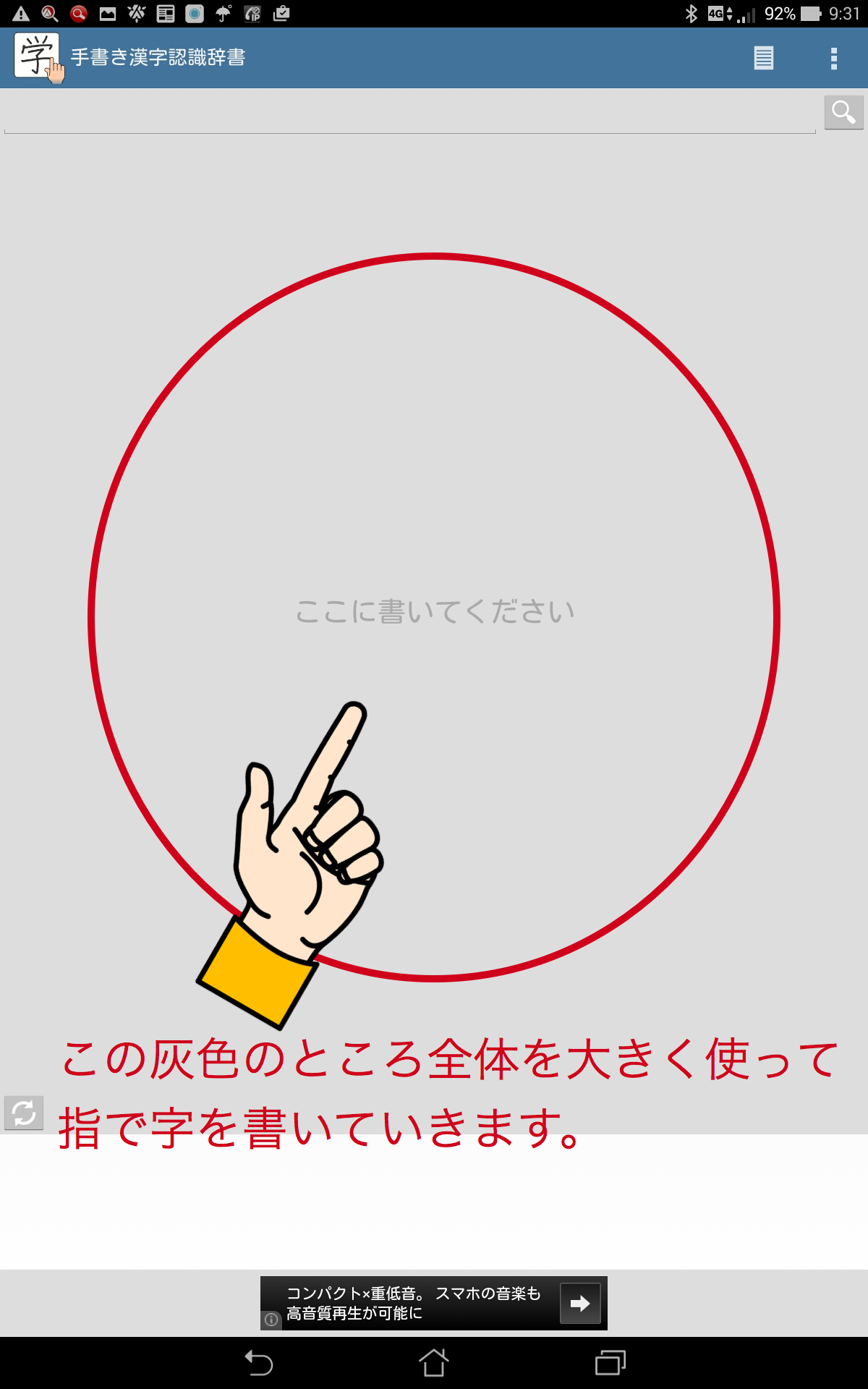
一方、Android端末におけるスマホ手書き入力のやり方としては、Google標準のキーボードアプリ「Gboard」を活用するのが最も確実です。「設定」>「システム」>「言語と入力」>「画面キーボード」>「Gboard」の言語設定から「日本語」を選択し、入力方式一覧の中から「手書き」にチェックを入れて保存します。これで入力枠をタップした際に、広大な手書きパッドエリアが利用可能となり、指先でなぞるだけでリアルタイムに漢字候補が変換バーへ送られます。
パソコン環境におけるWindows手書きIMEパッドの呼び出しも非常に直感的です。タスクバー右下のIMEアイコン(「あ」または「A」)を右クリックして「IMEパッド」を選択するか、言語バーの手書きアプレットを起動します。左側の描画エリアにマウスやタッチパッド、スタイラスペンで文字を描くだけで、右側のリストに類似漢字が画数・部首情報とともに一覧表示されます。そのままクリックするだけでテキストエリアへ直接入力できるため、ビジネス文書作成中の辞書引き作業を大きく短縮できます。

