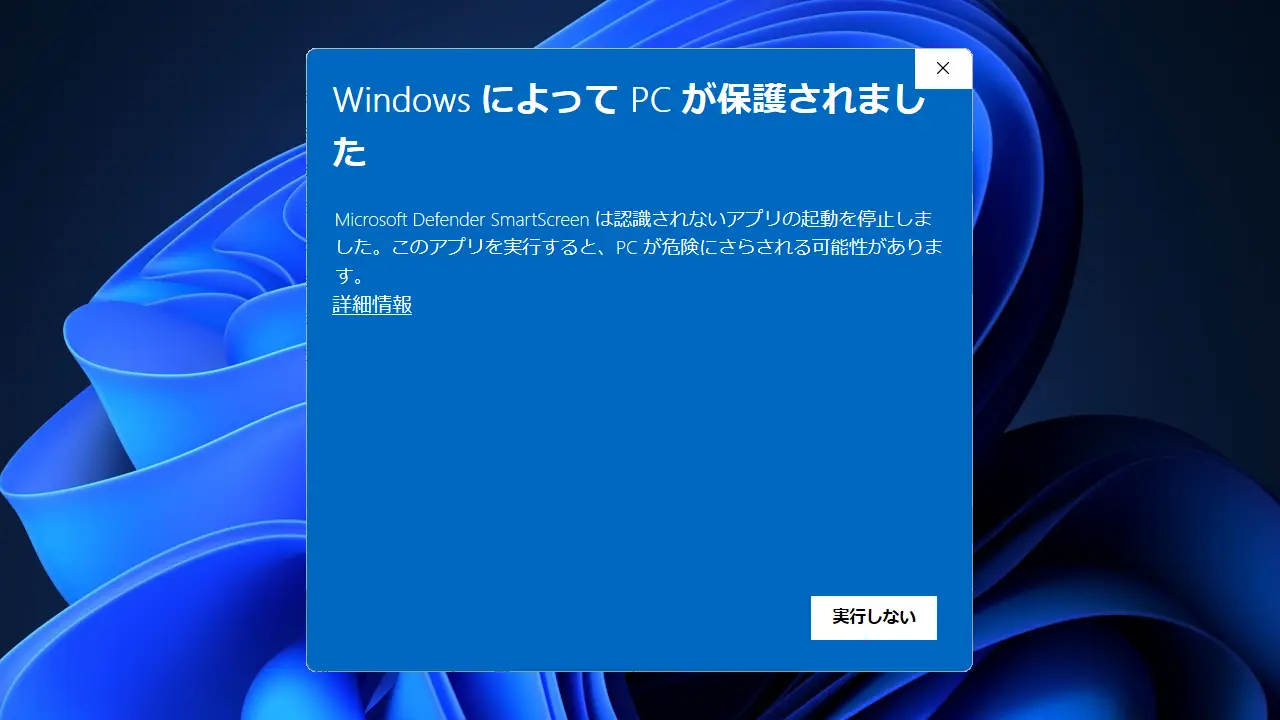
ファイルが安全であると確信できた場合、警告を回避してプログラムを起動する作業に移ります。Windows 10およびWindows11 PCが保護されました 実行を安全に進めるための基本フローは非常にシンプルです。
もっとも一般的なSmartScreen 解除方法は、青い警告ダイアログ上での操作です。画面内に配置された下線付きの「詳細情報」というテキストをクリックすると、それまで隠されていた「アプリ名」と「発行元」の詳細情報とともに、右下に「実行」ボタンが姿を現します。このボタンを押すことで、アプリの実行を許可する手順が完了し、通常通りインストーラーやツールが立ち上がります。
しかし、ネットワーク経由で保存した圧縮ファイル(ZIP形式など)を展開した場合、このダイアログ操作だけではうまく起動できない現象が散見されます。その際に威力を発揮するのが、ファイルのプロパティ ブロックの解除を行う手法です。
ダウンロードしたファイルのアイコンを右クリックし、「プロパティ」を選択します。ウィンドウ下部の「セキュリティ」項目に「このファイルは他のコンピューターから取得したものです。このコンピューターを保護するため、このファイルへのアクセスはブロックされる可能性があります」という注意書きが表示されている場合、その横にある「許可する」(または「ブロックの解除」)にチェックを入れ、「適用」をクリックします。これにより、Windowsがファイルに自動付与していた「Mark of the Web(Zone.Identifier)」と呼ばれる追跡属性が消去され、次回以降の警告表示を根本から抑止できます。これが2026年最新の対処法まとめとして現場で広く活用されている確実な回避アプローチです。

