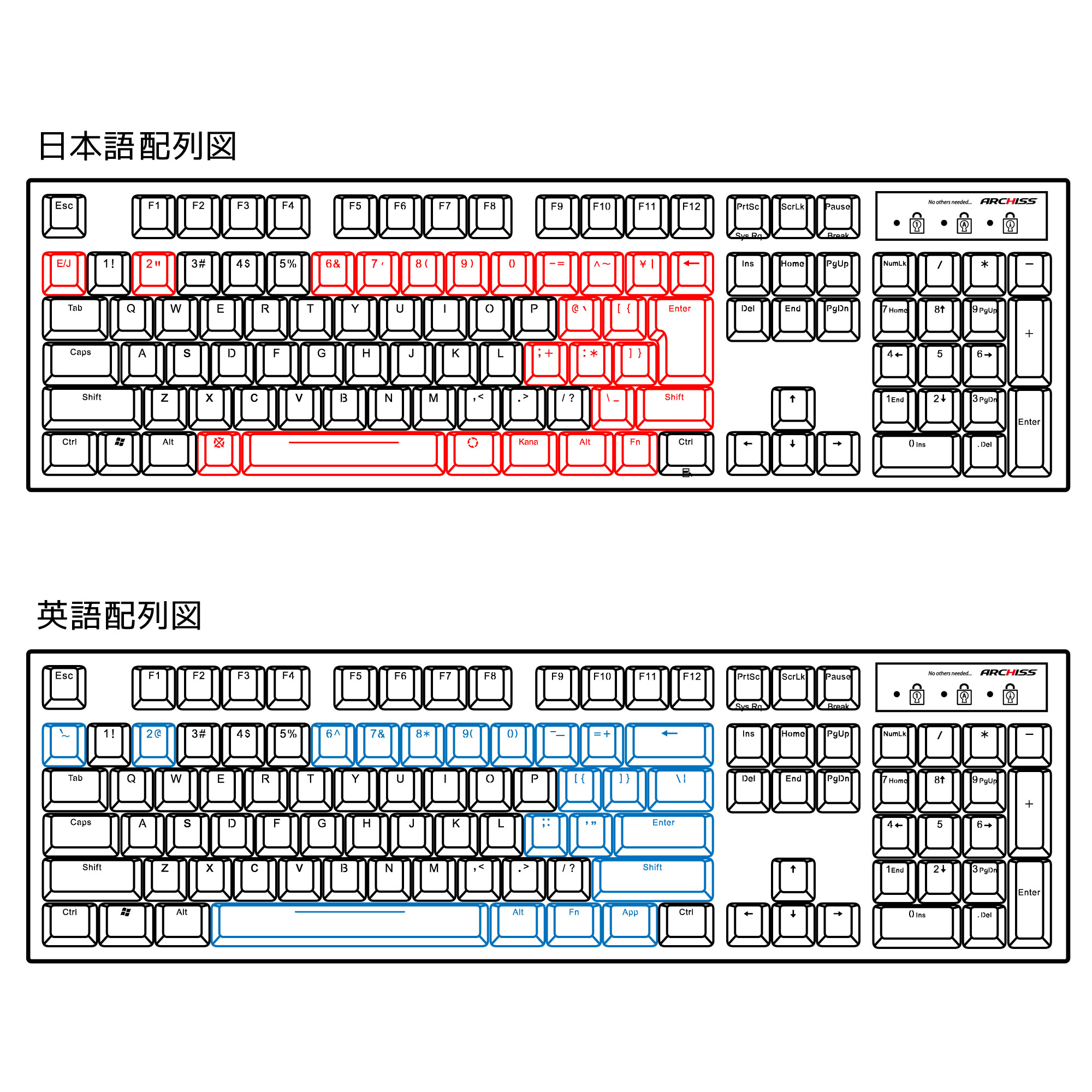
新品の英語キーボードをPCに接続した直後、キーキャップに印字されている「@」を押したのに「"」が入力されたり、「:」が「*」になったりするトラブルが多発します。これはOS側が接続されたデバイスを従来の「日本語106/109キーボード」として誤認していることが原因です。
記号の印字ズレを解消し、正規の挙動をさせるためのUSキーボード IME切り替え 設定手順をOS別に解説します。
Windows 11における設定手順
英語キーボード Windows11 設定方法は以下の4ステップで完了します。
- 「設定(Win + I)」を開き、「時刻と言語」>「言語と地域」を選択。
- 「日本語」の右側にある「…(三点リーダー)」をクリックし、「言語のオプション」を開く。
- 「キーボードレイアウト」の項目にある「レイアウトを変更する」をクリック。
- プルダウンメニューから「英語キーボード(101/102キー)」を選択し、「今すぐ再起動」を実行。
Windows 10における設定手順
Windows10 英語配列 日本語化設定も構造はほぼ同一です。
- 「設定」>「時刻と言語」>「言語」を開く。
- 「優先する言語」内の「日本語」をクリックし、「オプション」を選択。
- 「ハードウェア キーボード レイアウト」の「レイアウトを変更する」をクリック。
- 「英語キーボード(101/102キー)」を選んでPCを再起動。
再起動を行わないとドライバのバインドが更新されず、キー配列の不一致が継続するため、必ず再起動までワンセットで行ってください。

