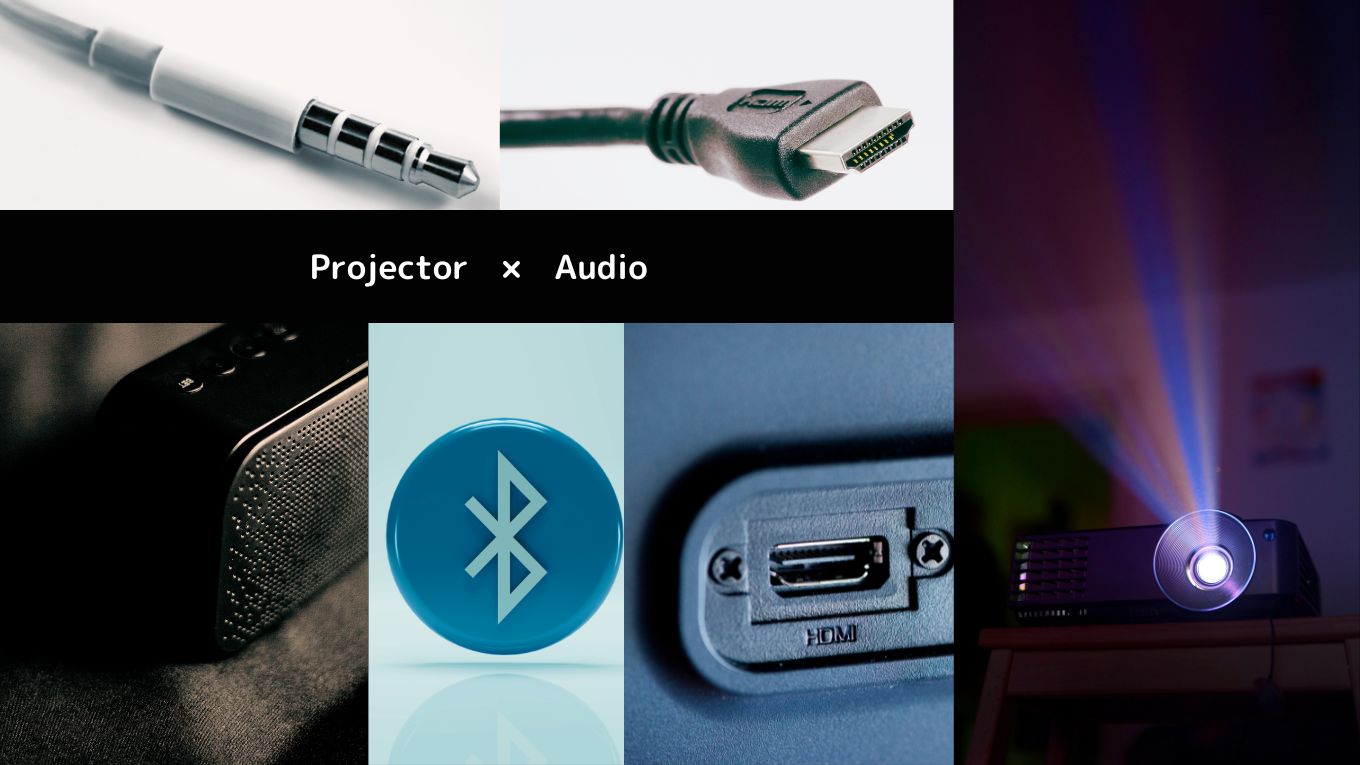
ネット上の簡易解説記事では「Bluetooth接続対応だからワイヤレスで全て解決する」「HDMIで繋げばどんな音でも鳴る」といった短絡的な情報が散見されますが、実際のシステム構築には見落としがちな技術的トラップが存在します。
大きな盲点の一つが、Fire TV Stick プロジェクター スピーカー 同時接続における音声ルーティングの選択肢です。プロジェクターにFire TV Stickを挿し、プロジェクターからスピーカーへ音声を出力しようとすると、プロジェクター内部の処理回路による遅延や音質劣化が挟まります。しかし、Fire TV Stick自体のBluetooth機能、あるいはAmazon Echoシリーズと連携した「Alexaホームシアター」機能を活用すれば、プロジェクターを経由することなくFire TV Stickから直接スピーカーへワイヤレス音声伝送が可能です。これにより、プロジェクター側の古いBluetoothチップセットによる音ズレを回避できます。
もう一つの落とし穴が、サウンドバー プロジェクター 配線におけるパススルー接続の誤認です。「プロジェクター ➔ サウンドバー」と繋ぐのではなく、サウンドバーにHDMI入力端子とHDMI出力(ARC)端子が備わっている場合、「Fire TV StickやPS5 ➔ サウンドバーのHDMI IN ➔ サウンドバーのHDMI OUTからプロジェクターのHDMI IN」という順序で配線するプロジェクター 光デジタル 音声出力やHDMIパススルー構成が音響工学的に最も優れています。映像信号のみをプロジェクターへ送り、高レートな音響信号はサウンドバー側で直接処理されるため、Dolby Atmosなどの立体音響をロスなく、かつ完全な低遅延で鳴らし切ることができます。
プロジェクター側にBluetooth機能が非搭載、もしくはSBCのみで遅延が酷い旧型モデルの場合でも、3.5mm端子や光端子にプロジェクター Bluetoothトランスミッター 接続を行うことで、低遅延(aptX LL / Adaptive)送信環境へ容易にアップデート可能です。本体を買い替えることなく数千円の周辺機器で劇的な改善が得られます。

