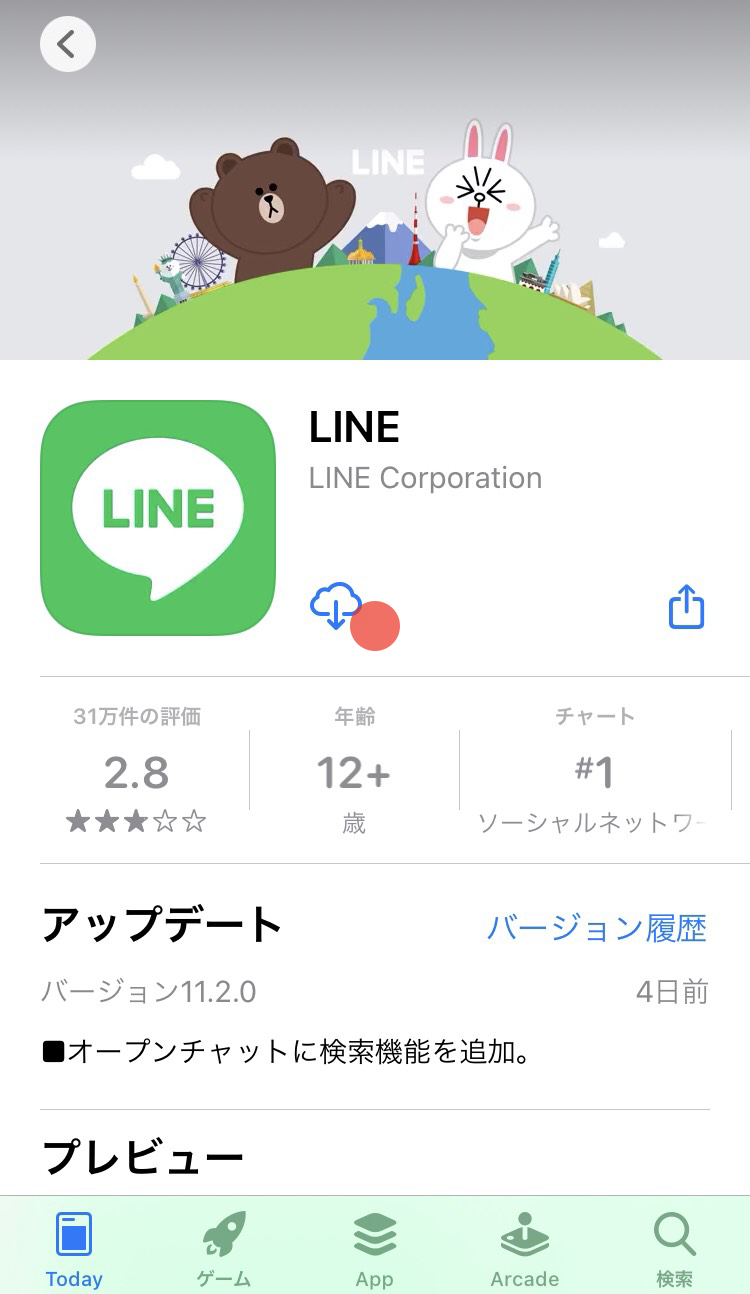
現在利用しているアプリのバージョンを把握し、確実にアップデートを完遂するための基本ステップを押さえましょう。まずはAndroid版LINE最新バージョン確認方法です。LINEアプリを開き、「ホーム」右上の「歯車アイコン(設定)」をタップして最下部までスクロールします。「LINEについて」を選択すると、現在のバージョン情報が表示されます。
続いて、安全確実なGooglePlayストア更新手順は以下の通りです。
1. 「Google Playストア」アプリを起動し、右上のプロフィールアイコンをタップ
2. 「アプリとデバイスの管理」を選択
3. 「利用可能なアップデートがあります」の項目で詳細を確認
4. 一覧からLINEを探し、右横の「更新」ボタンを単体でタップ
「すべて更新」を押してしまうと処理負荷が跳ね上がり失敗率が高まるため、トラブル発生時はLINE単体を選んで更新を実行するのがスムーズに完了させる鉄則です。

