エクセル箇条書きを綺麗に揃える裏ワザ!ズレる原因と2行目インデント術を徹底追究! 読者が気になる 情報と解説を分かりやすく展開します。
実務で確実に崩れないレイアウトを作るには、手動スペースに頼らない体系的なアプローチが必要です。業務形態に応じた3つの代表的な揃え方を押さえましょう。
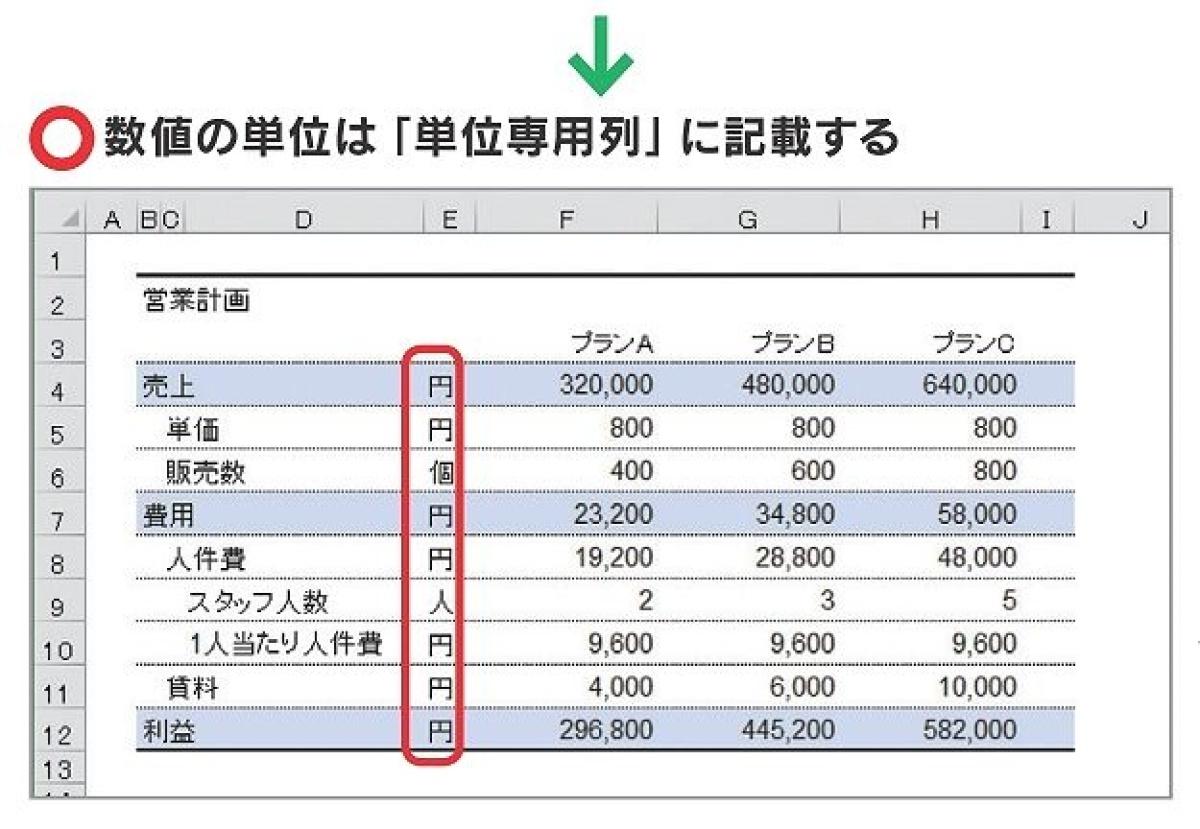
最も推奨されるのは「列を分ける」手法です。A列に記号(・や番号)、B列に本文を入力し、A列の幅を必要最小限に縮めます。この方法なら、B列内でテキストが複数行に折り返されても、エクセルの箇条書きで2行目を揃える手間が一切かからず、完全に独立したインデントが維持されます。
1つのセル内で完結させたい場合は、セルの書式設定の配置タブを活用します。セルを選択してショートカットキーCtrl + 1を押し、「配置」タブから「左揃え(インデント)」を選択してインデント数値を設定することで、セル左端から均一な余白を確保し、左揃えの見栄えを劇的に向上させることが可能です。
手法詳細・設定手順作業負荷・手軽さ編集部の見解・評価列分割法(A列:記号/B列:本文)行頭記号と本文を別セルに入力。折り返しを自動化。極めて容易(初級)最も崩れにくく保守性が高い。定型帳票に最適。セルの書式設定(配置インデント)Ctrl+1 > 配置 > 水平方向「左詰め(インデント)」数秒で完了(初級〜中級)単一行のリストや階層構造の表現に高い効果。テキストボックス / 図形配置Word機能準拠のルーラーでぶら下げインデント調整。レイアウト調整が必要(中級)印刷重視のプレゼン資料・企画書で最も美麗。表示形式の自動設定(ユーザー定義)表示形式に「"・ "@」を設定して自動付与。一度設定すれば自動(中級)入力効率を最大化。テキスト入力のみで中黒が付与される。