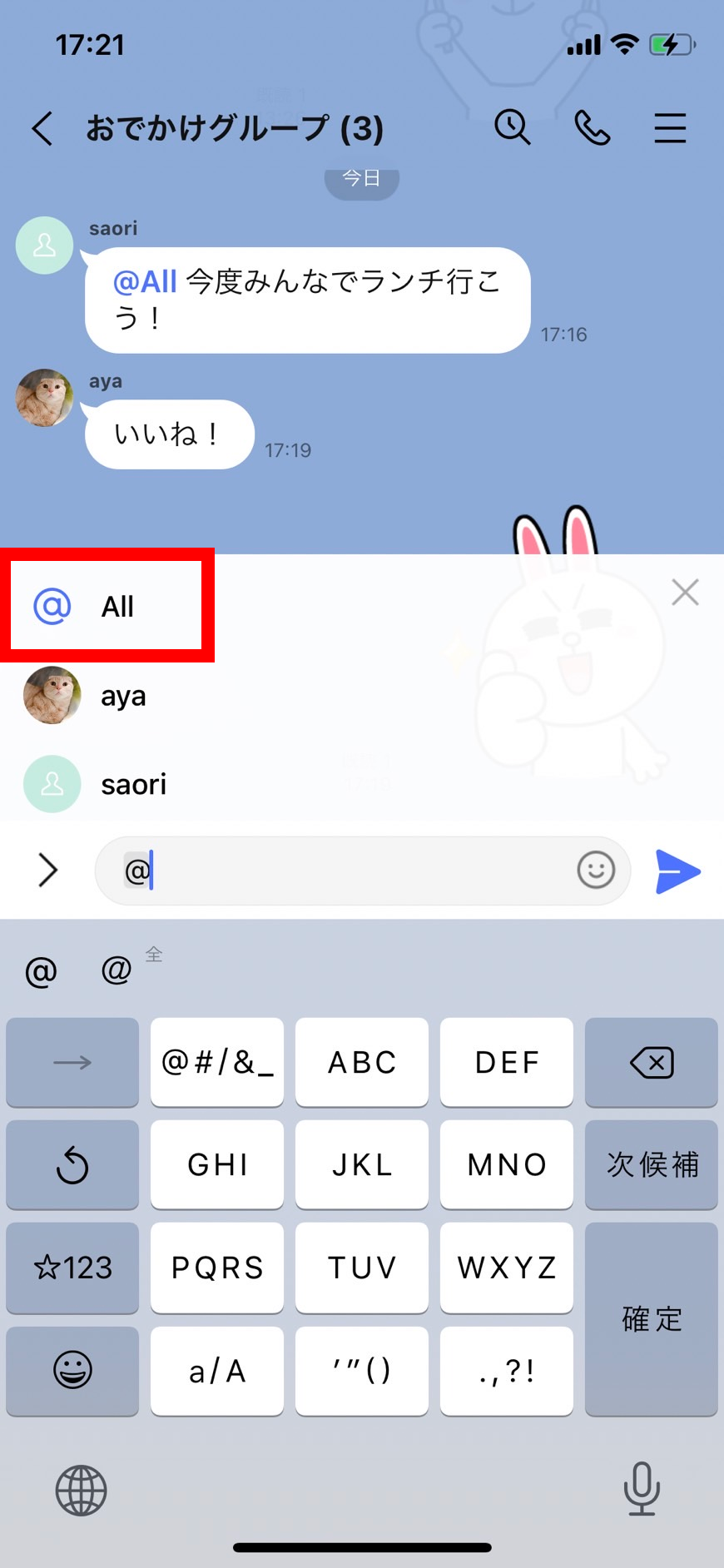
「グループ内で@を入力しても特定の人が出てこない」「急にメンションが使えなくなった」というトラブルに直面した際、そこには必ずシステム上または設定上の明確な原因が存在します。現場で頻出する4つの要因を整理しました。
第1の原因は、「相手がまだグループに参加していない(招待中の状態)」または「既に退会している」ケースです。グループのメンバー一覧に名前が見えていても、ステータスが「招待中」である段階ではメンションの宛先として選択できません。相手が正式に参加ボタンを押してルームへ入室するのを待つ必要があります。
第2の原因は、「相手のLINE登録名に特殊な絵文字や装飾フォントが多用されている」ことです。「@」の後にキーボードから文字を入力して検索をかける際、特殊記号や環境依存文字が含まれていると、LINEの検索インデックスが正常に一致判定を行えない現象が発生します。この場合は、文字入力による検索を諦め、「@」のみを入力した状態でスクロール一覧から相手のアイコンを目視で探すか、相手の直前の発言を長押ししてメンションを起動するのが確実です。
第3の原因は、「アプリのバージョンが古すぎる、または一時的なキャッシュ肥大」です。特に「@All」などの機能は、送受信双方のアプリが対応バージョン以降にアップデートされていなければ正常に候補表示されません。また、端末内のLINEキャッシュが数ギガバイト規模に達していると、候補ポップアップの描画処理がタイムアウトして真っ白になる事例が確認されています。定期的なアプリアップデートとキャッシュ削除が有効な解決策となります。
第4の原因は、前述した「オープンチャット特有の権限制限」です。管理者が「設定」>「権限管理」においてメンバーによるメンションを禁止している場合、一般参加者の画面では「@」を押してもリストが表示されません。これは仕様通りの挙動であり、ユーザー側で解除することはできません。

