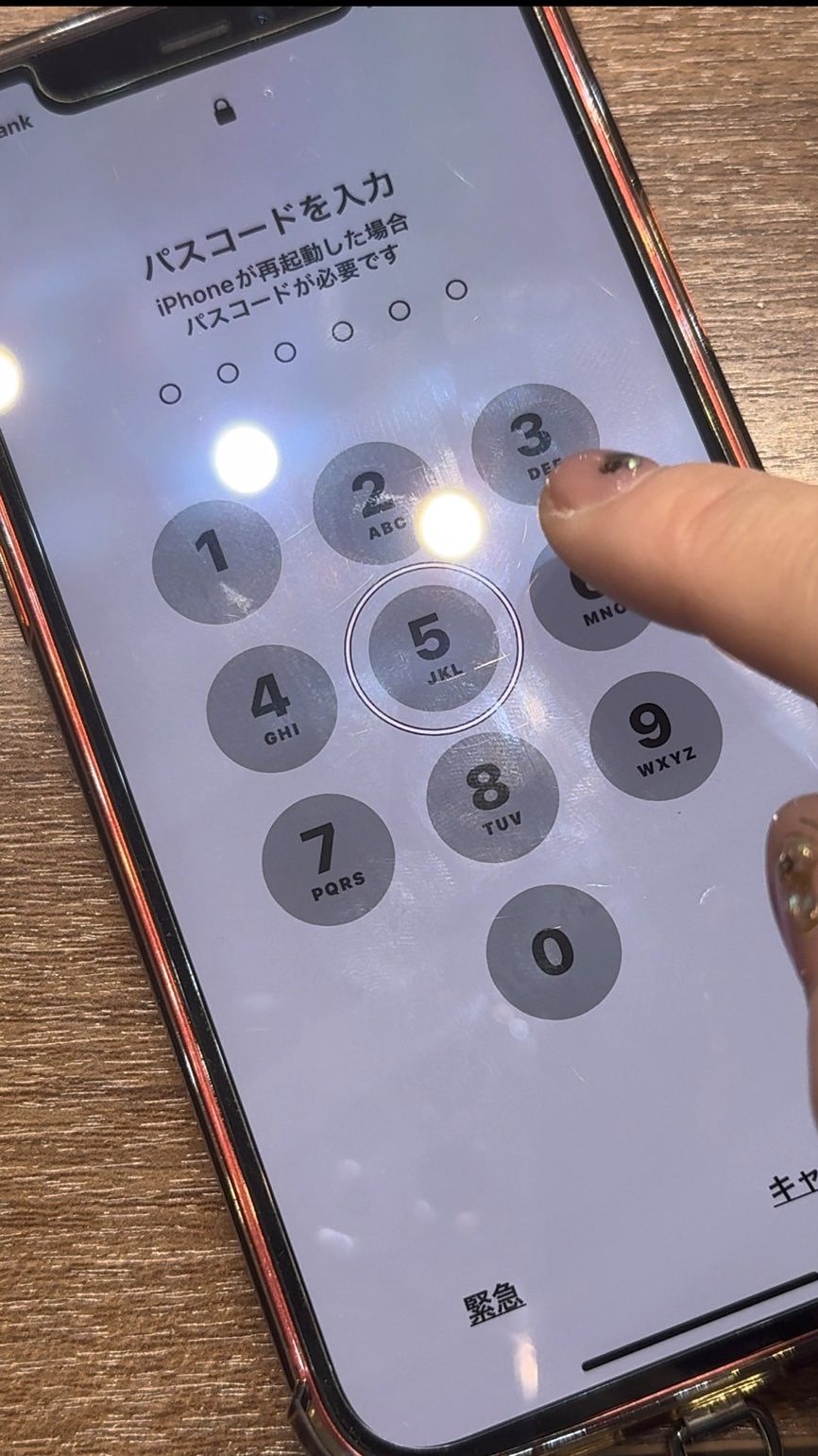
突然iPhoneが喋り出し、通常のタップ操作が効かなくなった場合でも慌てる必要はありません。端末の状態に応じて、最も手間の少ない方法から順番に試していきましょう。
もっとも迅速かつ確実なのが、音声アシスタントのSiriを活用したSiri 音声読み上げ 停止のアプローチです。画面を一切操作することなく、一言指示を出すだけで機能を無効化できます。
具体的な手順は以下の3ルートです。
【ルート1:Siriに音声で指示する(最速・推奨)】
サイドボタン(またはホームボタン)を長押しするか、「Hey Siri(またはSiri)」と呼びかけます。「VoiceOverをオフにして」と声に出して伝えてください。Siriが「VoiceOverをオフにしました」と応答すれば、その瞬間にVoiceOver解除が完了し、通常の画面操作に戻ります。
【ルート2:サイドボタンのトリプルクリック】
Siriが無効になっている場合は、本体右側のサイドボタン(ホームボタン搭載機はホームボタン)を素早くカチカチカチと3回連続で押します。画面下にメニューが出た場合は「VoiceOver」をダブルタップ、直接オフになった場合は音声が止まり、画面の枠線が消えます。
【ルート3:設定アプリから手動でオフにする】
上記のショートカットが反応しない場合は、「設定」アプリから直接切り替える必要があります。ただし、VoiceOver作動中は操作方法が特殊になるため、以下の専用ルールに従って画面を動かしてください。

