iPhoneにおいて外部の音源を着信音へ仕立てる作業は、長年「初心者泣かせ」のハードルとされてきました。しかし、Apple純正アプリを正しく活用すれば、PC(MacやWindows)を一切介さずに端末単体で完結します。ここではiPhone着信音設定好きな曲を実現するための最短ルートを公開します。
確実かつ手軽な方法は、App Storeから無料で入手できるApple公式音楽制作アプリを活用したGarageBand着信音作成手順です。具体的なステップは以下の通りです。
- 音源の準備:著作権保護のないオーディオファイル(MP3、AAC、WAVなど)をiPhoneの「ファイル」アプリ内に保存します。
- トラック作成:GarageBandを起動し、「AUDIO RECORDER」を選択後、トラック表示画面に切り替えます。
- ファイルの読み込み:画面右上のループアイコンをタップし、「ファイル」タブから用意した音源をタイムラインにドラッグ&ドロップします。
- 30秒以内にトリミング:iOSのシステム制約上、着信音は最長で30秒(通知音なら数秒)です。お気に入りのサビやイントロ部分を30秒以内に編集します。
- 着信音として書き出し:「My Songs」に保存後、プロジェクトを長押しして「共有」>「着信音」を選択。任意の名前を付けて書き出します。
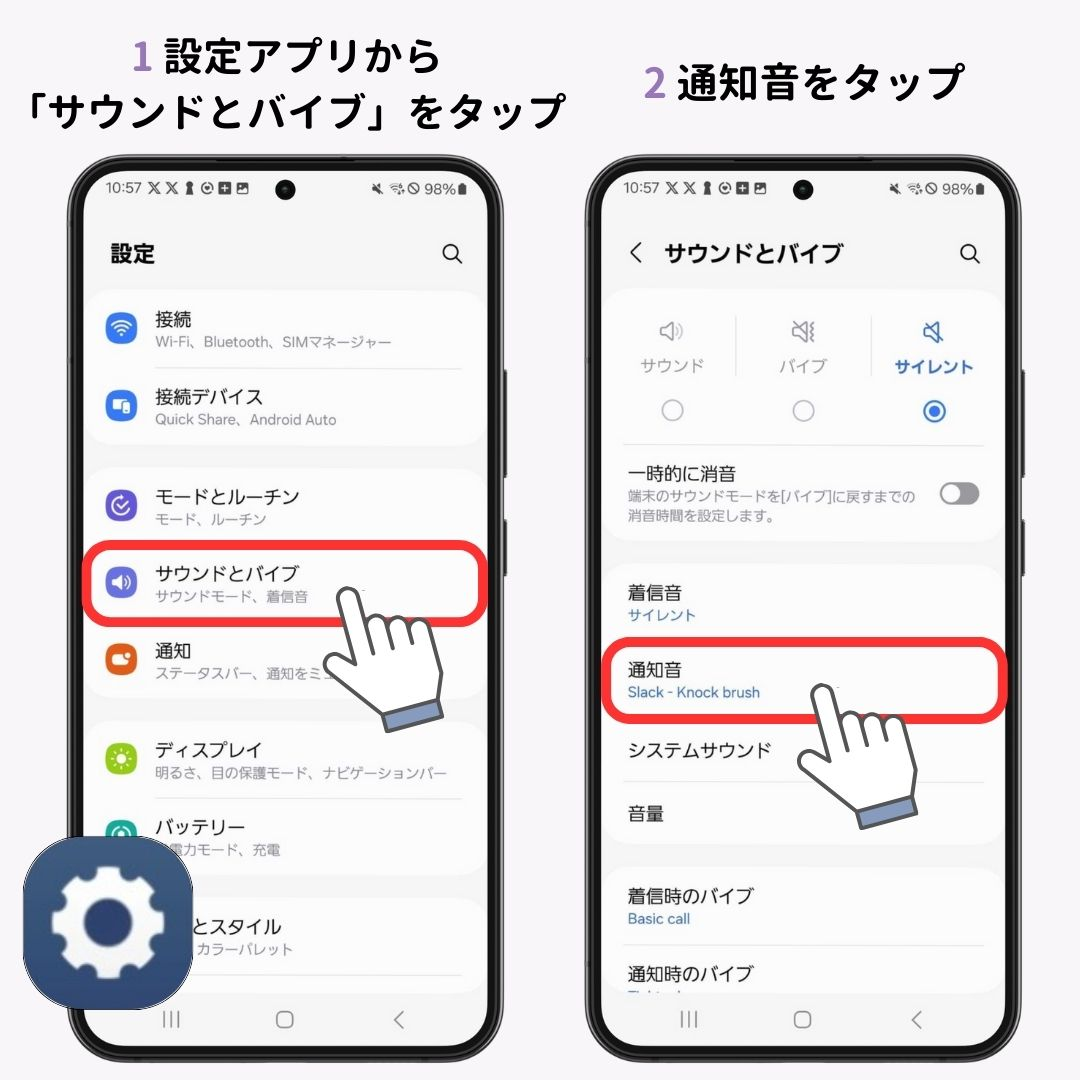
- 設定の反映:書き出し完了画面から直接「サウンドを着信音として使用」を選ぶか、「設定」>「サウンドと触覚」>「着信音」の最上部に新規追加されたサウンドを選択します。
なお、自作の手間を避けたい場合は、iTunes Storeアプリ内の「着信音/通知音」ストアから公式音源を1曲あたり150円〜250円程度で購入するのが最も安全かつ確実です。Apple サポート公式ガイダンスによると、一度購入したトーンは同一Apple Accountであれば機種変更時にも「購入済みトーンをすべてダウンロード」から容易に復元可能です。

