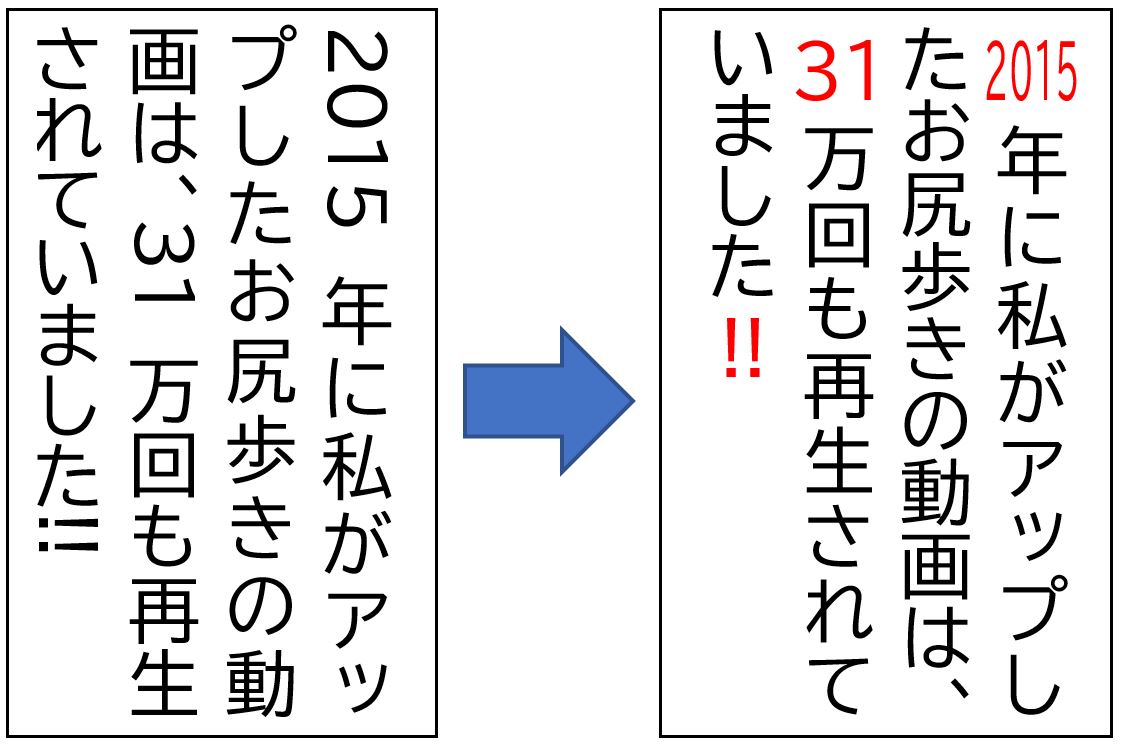
2桁の数字(日付の「15日」、階数の「12階」、年齢の「48歳」など)を最も読みやすく仕上げる業界標準の技法が「縦中横」だ。これは「縦書きの文章の途中で、2文字以上の半角文字を横並びにして1文字分のスペースに収める」機能である。手順を把握していれば、作業はわずか数秒で完結する。
単発で適用する基本ステップ(Word最新版対応)
まず、縦書きの中で横並びに起こしたい半角数字(例:「25」)をマウスでドラッグして選択する。この際、前後の漢字(「月」や「日」)まで巻き込んで選択しないよう注意が必要だ。続いて、画面上部の[ホーム]タブを開き、[フォント]グループ内にある[拡張書式]アイコン(「A」の文字の上下に左右両矢印が付いたマーク)をクリックする。表示されたドロップダウンメニューから[縦中横]を選択すると、小さな設定ダイアログが表示される。プレビューで2桁の数字が綺麗に横並びになっていることを確認し、[OK]を押すだけで、倒れていた数字がシャキッと起き上がる。
ダイアログ内にある「行の幅に合わせる」というチェックボックスは、通常はチェックを入れたまま(デフォルト)で問題ない。チェックを外すと文字の比率を保ったまま配置されるが、行の幅からはみ出して隣の行に干渉するリスクが生じるためだ。
文書全体の2桁数字を瞬時に揃える「一括変換手順」
ページ数の多い社内報や記念誌などで、数十箇所に散らばる数字を1箇所ずつ手作業で縦中横にしていくのは途方もない時間の浪費である。実務では以下の「すべて変更」ショートカット機能を活用するのが定石だ。
対象の半角2桁数字を1箇所だけ選択して[縦中横]ダイアログを開いた際、右側に表示されている[すべて変更]ボタンをクリックする。するとWordが文書全体を瞬時にスキャンし、同じ桁数・同じ文字列を一括で縦中横に変換してくれる。さらに、文書内の異なる2桁数字(「01」から「31」など)を漏れなく整えたい場合は、Wordの高度な検索・置換機能(ワイルドカード機能:[0-9]{2})を併用することで、全自動に近いスピードで組版を完了させることが可能だ。

