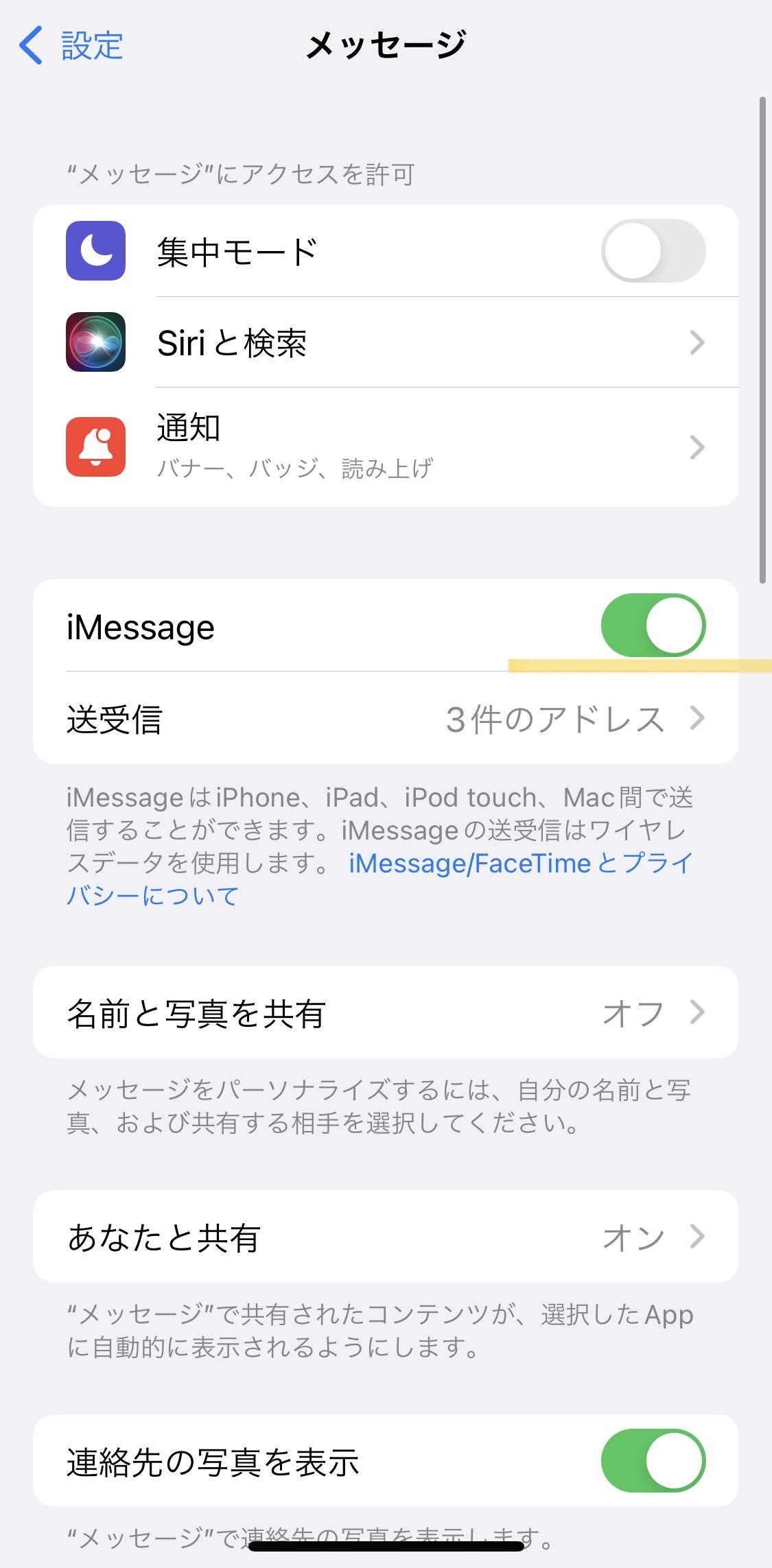
ここからは、編集部が実際のサポート検証現場で有効性を確認した、iPhone メッセージ 届かない 対処法 詳細まとめを実践的なステップ形式で解説します。軽微な設定確認から深層リセットまで、以下の順番で確実に実行してください。
ステップ1:通信環境とキャリア障害の有無を確認する
ブラウザで任意のウェブサイトを開き、インターネット通信が正常に稼働しているか確認します。併せて、利用中の通信キャリアの公式サイト(障害・メンテナンス情報)やDowndetectorなどのリアルタイム障害検知プラットフォームを確認し、大規模な基地局障害が発生していないかを特定します。
ステップ2:iMessageとSMS機能の強制再起動
設定アプリを開き、通信機能のセッションを一度完全に遮断して再接続します。
- 「設定」>「メッセージ」の順にタップ。
- 「iMessage」のスイッチを一度オフにし、10秒ほど待ってから再度オンにする。
- 同じ画面内にある「SMSで送信」および「MMSメッセージ」がオンになっているか確認する(オフの場合、相手が非iPhone時に送信不可となります)。
- 「送受信」の項目をタップし、自分の電話番号にチェックが入っているか確認する。
ステップ3:Apple IDのサインアウトとiMessage再サインイン
認証情報の同期ズレを修復するため、Apple ID iMessage 再サインインを実行します。「設定」>「メッセージ」>「送受信」を開き、最下部に表示されている青文字の「Apple ID: (登録アドレス)」をタップして「サインアウト」を選択。数分待機した後、再度同一のApple IDでサインインを行い、サーバーとの暗号化キーを再生成します。
ステップ4:集中モードと連絡先フィルタリングの解除
画面右上から下へスワイプしてコントロールセンターを表示し、「集中モード」がオンになっていないか確認します。オンになっている場合は即座に解除してください。また、「設定」>「メッセージ」内の「不明な差出人をフィルタ」がオンになっていると、連絡先に登録されていない相手(二要素認証コードなど)からのSMSが別フォルダに隔離され、通知されない原因となります。
ステップ5:ネットワーク設定をリセットする
端末内部に蓄積された通信キャッシュの破損をクリアする決定打が、ネットワーク設定をリセット iPhoneの実行です。
「設定」>「一般」>「転送またはiPhoneをリセット」>「リセット」>「ネットワーク設定をリセット」を選択します。
※注意:この操作を実行すると、Wi-Fiのパスワード、Bluetoothのペアリング情報、VPN設定が初期化されます(写真や連絡先、アプリのデータは一切消えません)。再起動後、Wi-Fiに再接続してメッセージの送受信テストを行ってください。

