職場や家庭で実際に四捨五入を扱う際、特につまずきやすい2大領域が「スプレッドシート実務」と「小学生への教育」です。現場取材で得られたリアルな実態をもとに、解決策を提示します。
エクセル実務での罠:表示形式とROUND関数の決定的差異
デスクワークにおいて、「計算結果が合わない」というトラブルの約8割はエクセルの端数処理に起因しています。多くのユーザーがリボンメニューにある「小数点以下の表示桁数を減らす」ボタンを使って数値を丸めていますが、これは見た目を四捨五入しているだけで、セル内の実データは端数を保持したままです。
たとえば、セルA1に「10.4」、セルA2に「10.4」が入っている状態で表示桁数を整数にすると、どちらも見た目は「10」になります。しかし、合計値(A1+A2)を計算させると「20.8」となり、表示形式上は「21」と出力されます。「10 + 10 = 21」という怪現象が請求書上で発生し、取引先から不信感を持たれる原因はまさにここにあります。
実務で確実に数値を確定させるには、エクセル四捨五入ROUND関数を数式に組み込まなければなりません。
=ROUND(数値, 桁数)
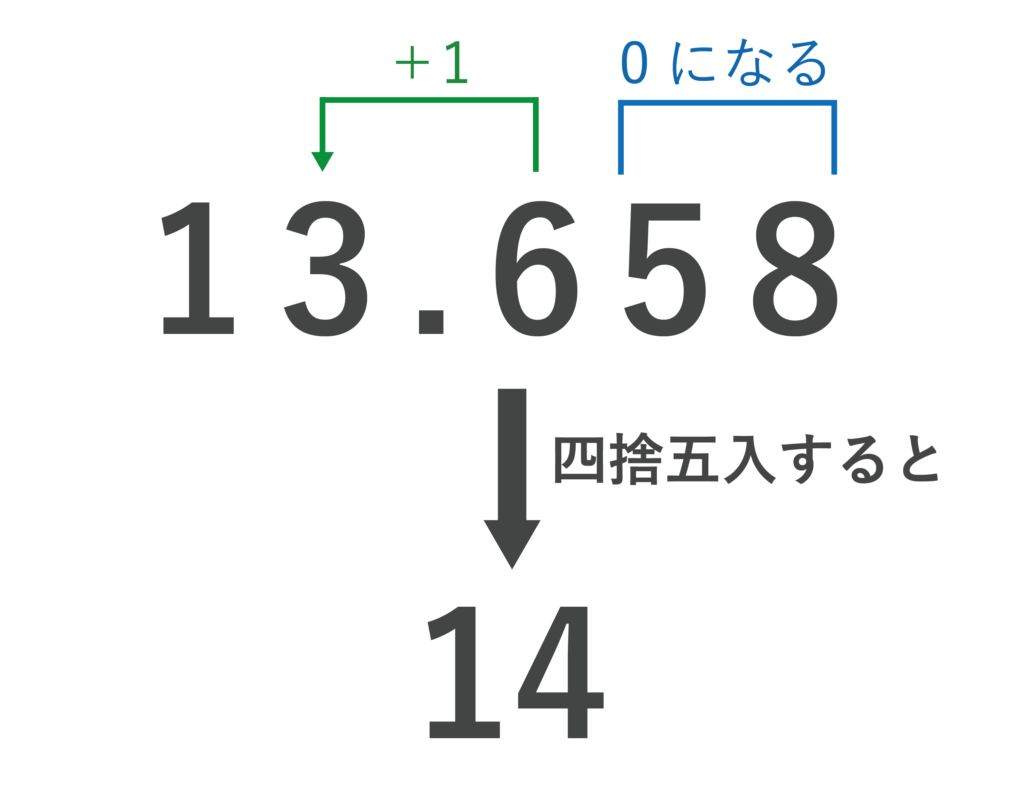
桁数の引数指定には明確なルールがあります。「1」を指定すれば小数第1位まで残し(小数第2位を四捨五入)、「0」を指定すれば整数に丸めます(小数第1位を四捨五入)。さらに「-1」を指定すると1の位を四捨五入して10の位までの概数を作ることができます。見た目だけの変更に頼らず、計算モデルそのものをROUND関数で制御することが業務の鉄則です。
家庭学習で役立つ「四捨五入算数教え方」のステップ
小学4年生の算数で「がい数」を教える際、保護者が「4以下は捨てて、5以上は上げるの!」と機械的に教え込もうとすると、子どもの理解は停止します。進研ゼミなどの教育現場でも推奨されている効果的なアプローチは、「数直線での距離」と「注目する位の壁立て」です。
まず、数直線上に「20」と「30」を書き、真ん中に「25」を置きます。「24は20と30のどっちに近い?」と問いかけることで、子どもは直感的に「20に近いから切り捨てるんだ」と距離として納得できます。
次に、桁数の勘違いを防ぐために「仕切り線(壁)」を書かせます。たとえば「千の位までの概数にしなさい」と言われたら、千の位と百の位の間にペンで縦線を引き、「壁のすぐ右隣にある百の位の番人だけを見よう」と指示します。このワンステップを挟むだけで、「どの位を見ればいいかわからない」という子どもの混乱は劇的に解消されます。

