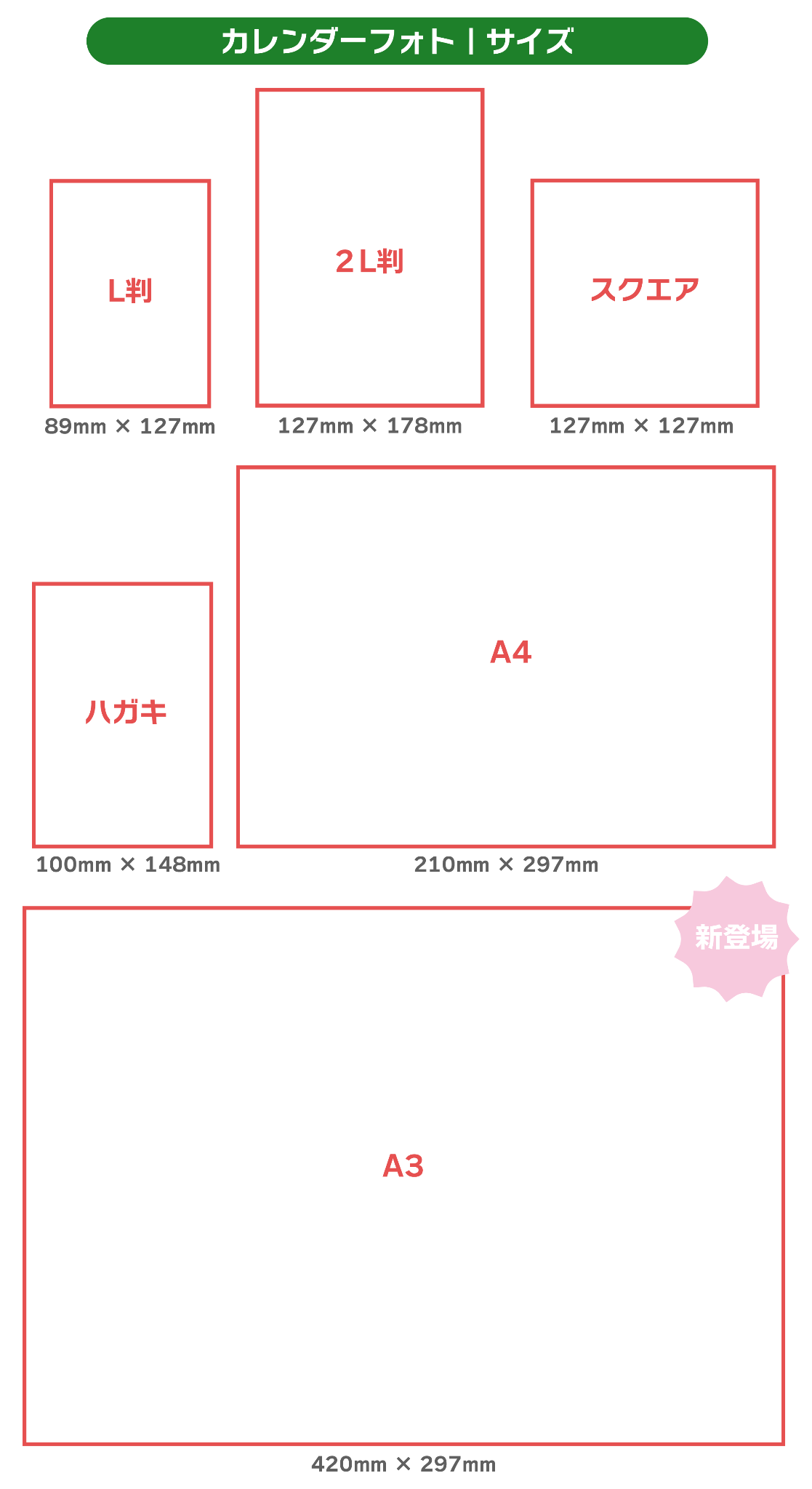
紙の原稿を持参して複写するのではなく、スマートフォン内のPDFデータや写真、USBメモリに保存したファイルをA3用紙に印刷するケースが増えています。端末やメディアごとの操作手順を把握しておくことで、店頭での滞在時間を最小限に抑えられます。
1. スマートフォンから直接Wi-Fi転送して印刷する方法
店頭でマルチコピー機のWi-Fiにスマホを接続し、データを直接転送する手法です。会員登録が不要で、クラウド経由よりも料金が安く抑えられるメリットがあります。
- ローソン・ファミリーマートの場合:無料アプリ「PrintSmash(プリントスマッシュ)」を事前にインストールします。店頭でマルチコピー機の画面から「スマホでプリント」を選択し、画面に表示されるWi-Fiネットワークにスマホを接続後、アプリから写真やPDFを送信して「A3サイズ」を指定します。
- セブン-イレブンの場合:「セブン-イレブン マルチコピー」アプリを使用します。コピー機側の「プリント」メニューから「普通紙プリント」を選び、Wi-Fi接続を確立してデータを送信します。用紙サイズ選択画面で「A3」を選択すれば完了です。
2. クラウド型ネットプリントを利用する方法
専用WebサイトやLINEの公式アカウント、事前登録アプリにファイルをアップロードし、発行された8桁〜10桁の「予約番号」を店頭で入力する印刷方法です。
セブン-イレブンの「かんたんnetprint」や、ローソン・ファミマ対応の「ネットワークプリント」を活用すれば、店頭でスマートフォンをWi-Fiに繋ぎ直す手間が省けます。移動中や自宅であらかじめファイルを登録しておき、店舗に到着したらコピー機に予約番号を入力してコインを投入するだけで即座にA3出力が可能です。
3. USBメモリ・SDカードを持参して印刷する方法
ビジネス文書や高解像度のグラフィックデータを扱う場合、USBメモリによるダイレクト印刷が最も確実です。対応フォーマットは一般的にPDF、JPEG、TIFFとなります。
マルチコピー機のメディア差込口にUSBメモリをセットし、画面の「文書プリント」または「写真プリント」から該当ファイルを選択します。拡大・縮小メニューで「用紙サイズに合わせる(A3)」を選択することで、元のデータ比率を保持したまま大型出力が行えます。印刷終了後は、画面上の取り出し指示に従ってメディアの抜き忘れに十分注意してください。

