日常の業務で使用される主要なオフィスツールごとに、テキストボックス内部のテキスト処理エンジンは大きく異なります。トラブルを素早く解消するためには、各アプリケーションの特性と「最も効果的な設定項目」を把握しておくことが不可欠です。
上記の通り、Wordではシステムによるグリッド吸着が最大の障壁となる一方、PowerPointやExcelでは内部余白や行間数値のダイレクトなコントロールが成否を分けます。ツールごとに異なるアプローチを理解することが、無駄な試行錯誤をゼロにする鍵となります。
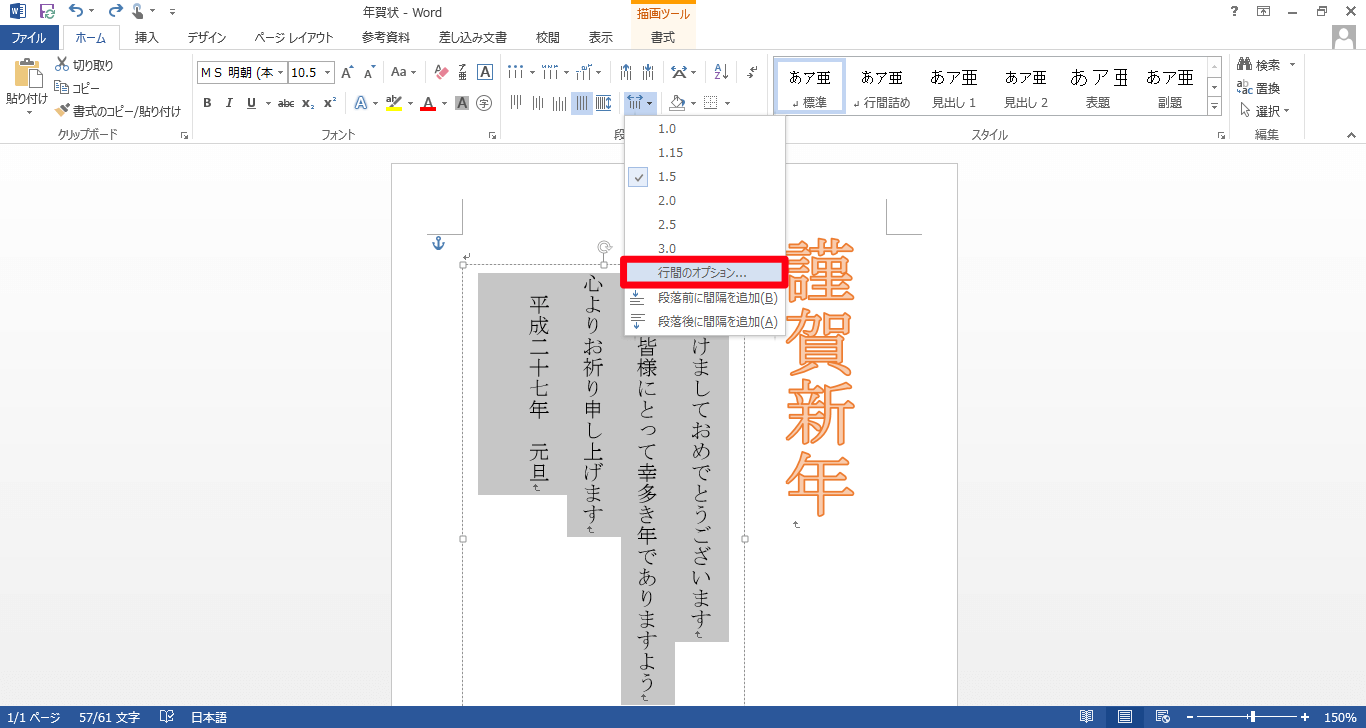
日常の業務で使用される主要なオフィスツールごとに、テキストボックス内部のテキスト処理エンジンは大きく異なります。トラブルを素早く解消するためには、各アプリケーションの特性と「最も効果的な設定項目」を把握しておくことが不可欠です。
上記の通り、Wordではシステムによるグリッド吸着が最大の障壁となる一方、PowerPointやExcelでは内部余白や行間数値のダイレクトなコントロールが成否を分けます。ツールごとに異なるアプローチを理解することが、無駄な試行錯誤をゼロにする鍵となります。

