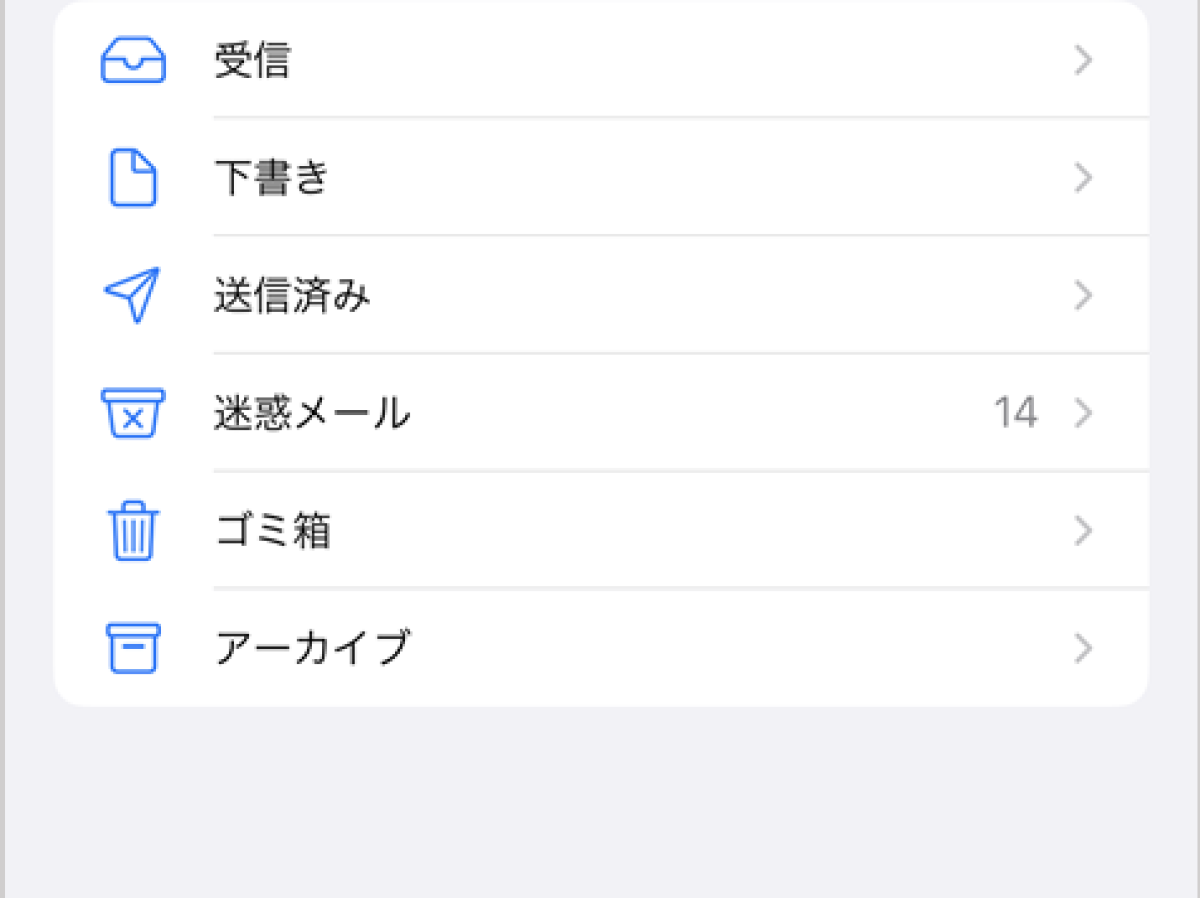
iPhoneで送受信されるメールは、どのメールアドレス(プロバイダ)を利用しているかによって挙動が全く異なる。端末内のフォルダを探すだけでは解決しない場合、各社独自のサーバー設定と仕様差を把握することが不可欠だ。
まず、Apple純正の「@icloud.com」アドレスにおけるiCloud迷惑メールフォルダ確認手順について解説する。標準メールアプリの「iCloud」トレイ配下にある「迷惑メール」を開けば確認可能だが、Appleのサーバー側AIが「明白な悪質スパム」と事前判定したメッセージは、端末のフォルダに届く前に自動消去される場合がある。確実に追跡するには、Safariなどのブラウザから「iCloud.com」にログインし、Web版メールの「迷惑メール」フォルダ内を直接点検するのが最も確実な防衛策となる。
次に、NTTドコモのキャリアメールだ。ドコモメール迷惑メール設定方法は、端末側の操作だけでは完結しない。ドコモはサーバー上で「迷惑メールおまかせ規制」を標準稼働させており、これに引っかかるとiPhoneの迷惑メールフォルダにすら入らずサーバーで遮断される。これを解除・確認するには「dメニュー」から「My docomo」へアクセスし、「設定」>「メール設定」>「迷惑メール対策」から指定受信リストや規制強度の見直しを行う必要がある。
KDDIのau回線を利用している場合、auメール迷惑メールフォルダー表示に関する特有の挙動に注意したい。auの「@ezweb.ne.jp」「@au.com」では、初期状態において「迷惑メールフィルター」が非常に強固に機能している。標準メールアプリで「迷惑メール」と表示されるフォルダとは別に、au側が判定したメールは「auメールアプリ」またはWeb版の迷惑メールフォルダに直接隔離され、iPhone標準アプリ側には通知すら来ない事例が散見される。auサポートサイトの迷惑メールフィルター設定画面から「迷惑メールおまかせ規制」のレポート確認を行うのが解決の近道だ。
そしてソフトバンク迷惑メール設定の経緯を振り返ると、同社は平成のガラケー時代から激化し続けるスパム攻撃に対抗するため、業界に先駆けて強力な機械学習型フィルターを導入してきた歴史がある。「@softbank.ne.jp」や「@i.softbank.jp」でメールが消失した場合、「My SoftBank」へログインし、「メール設定」から迷惑メールブロックの強度を「強」から「標準」に変更するか、該当送信元のドメインを「救済リスト(許可リスト)」に登録する運用が求められる。

