限定公開URLを受け取った相手から「動画を再生できない」「エラーメッセージが出る」と連絡が入り、対応に追われるケースも日常茶飯事です。問い合わせが集中する3大トラブルと、現場目線で判明した解決策を整理しました。
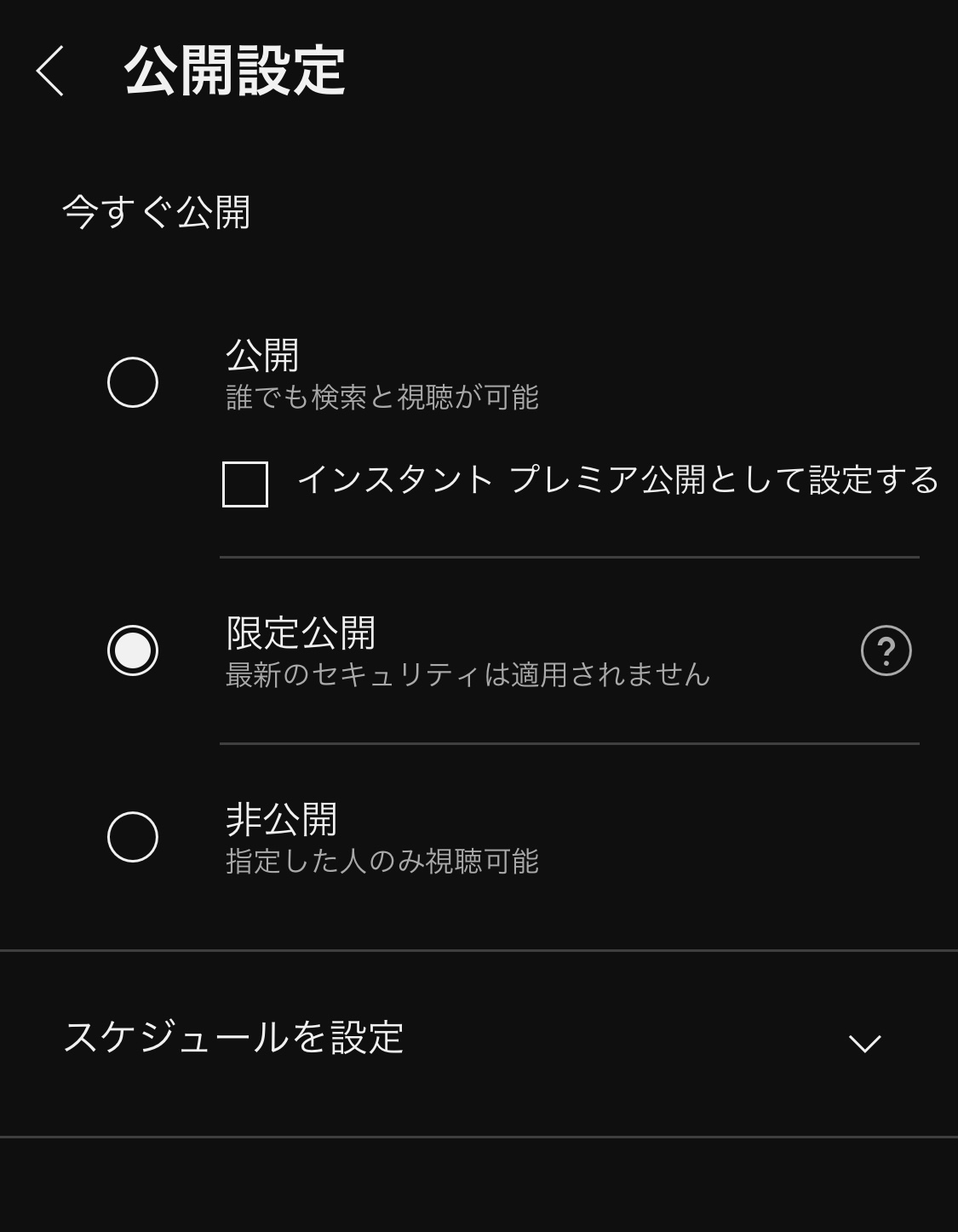
トラブル1:「この動画は非公開です」と表示される
原因:投稿者が限定公開と非公開を誤認して保存しているか、アップロード処理が中断されています。
対処法:YouTube Studioのコンテンツ管理画面を開き、対象動画のステータスアイコンが「限定公開(リンクのマーク)」になっているか再確認してください。鍵のマーク(非公開)になっている場合は、鉛筆アイコンからステータスを直ちに修正します。
トラブル2:「この動画は制限されています」と表示される
原因:視聴者側の端末環境において、YouTubeの「制限付きモード」が有効化されているか、企業・学校の管理下にあるGoogle Workspaceアカウントで特定ドメイン外のコンテンツがブロックされています。
対処法:視聴者に一度アカウントからログアウトしてもらうか、ブラウザのシークレットウィンドウ(プライベートブラウズ)でURLを直接開くよう案内することで解決します。
トラブル3:「埋め込み動画を再生できません」というエラー
原因:投稿時の詳細設定で「埋め込みを許可する」のチェックが外れています。
対処法:YouTube Studioの「動画の詳細」>「すべて表示」を展開し、ライセンスの項目にある「埋め込みを許可する」にチェックを入れて保存します。社内ポータルやNotion、会員サイト等に限定公開動画を貼り付けて運用する場合は、この設定が必須条件となります。

