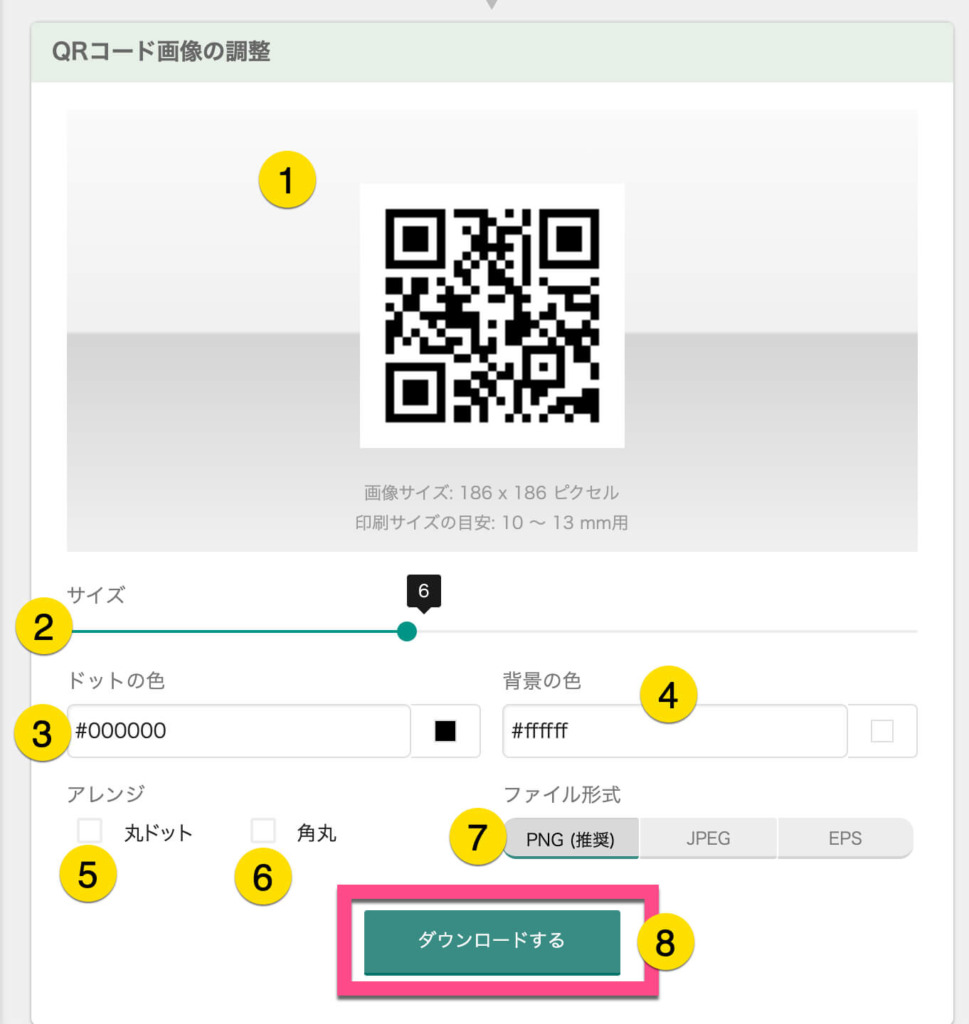
出先やイベント現場で「今すぐスマホだけで追加のQRコードを発行して共有したい」という突発的なニーズも多い。PCを開けない環境下でも、iPhoneやAndroid端末の標準機能だけで即座に完結できる手順を押さえておくことは、現場ディレクターにとって必須の防衛策である。
iPhone(Safari)での発行手順
iPhone単体で作業する場合、Safariの共有シートを活用するのが最も手軽だ。
1. SafariでGoogleフォームの回答用短縮URLを開く。
2. 画面下部の中央にある「共有」ボタン(四角から矢印が飛び出しているアイコン)をタップする。
3. iOS標準のショートカット機能「QRコードの作成」を使用するか、共有メニュー内のブラウザ拡張機能からコードを生成する。
4. 生成された画像を長押しして「写真に保存」を選択する。
ショートカットの事前登録が面倒な場合は、iPhone版のGoogle Chromeアプリを使うのが極めて効率的だ。Chromeで回答URLを開き、アドレスバー右側の共有アイコンから「QRコードを作成」をタップするだけで、端末のカメラロールへ即座に画像保存できる。
Androidでの発行手順
Android端末では、標準ブラウザであるChromeアプリの威力が最大限に発揮される。回答用URLを開いた状態で画面右上の「︙(メニュー)」から「共有」をタップし、一覧に表示される「QRコード」を選択する。画面下部の「ダウンロード」をタップすれば、10秒足らずでギャラリーアプリ内に高精細なQR画像が格納される。
スマートフォンで生成する場合の最大の利点は、保存した画像をその場ですぐにLINE、Slack、X(旧Twitter)などのコミュニケーションツールに添付して現場スタッフへ同報送信できる機動力にある。

