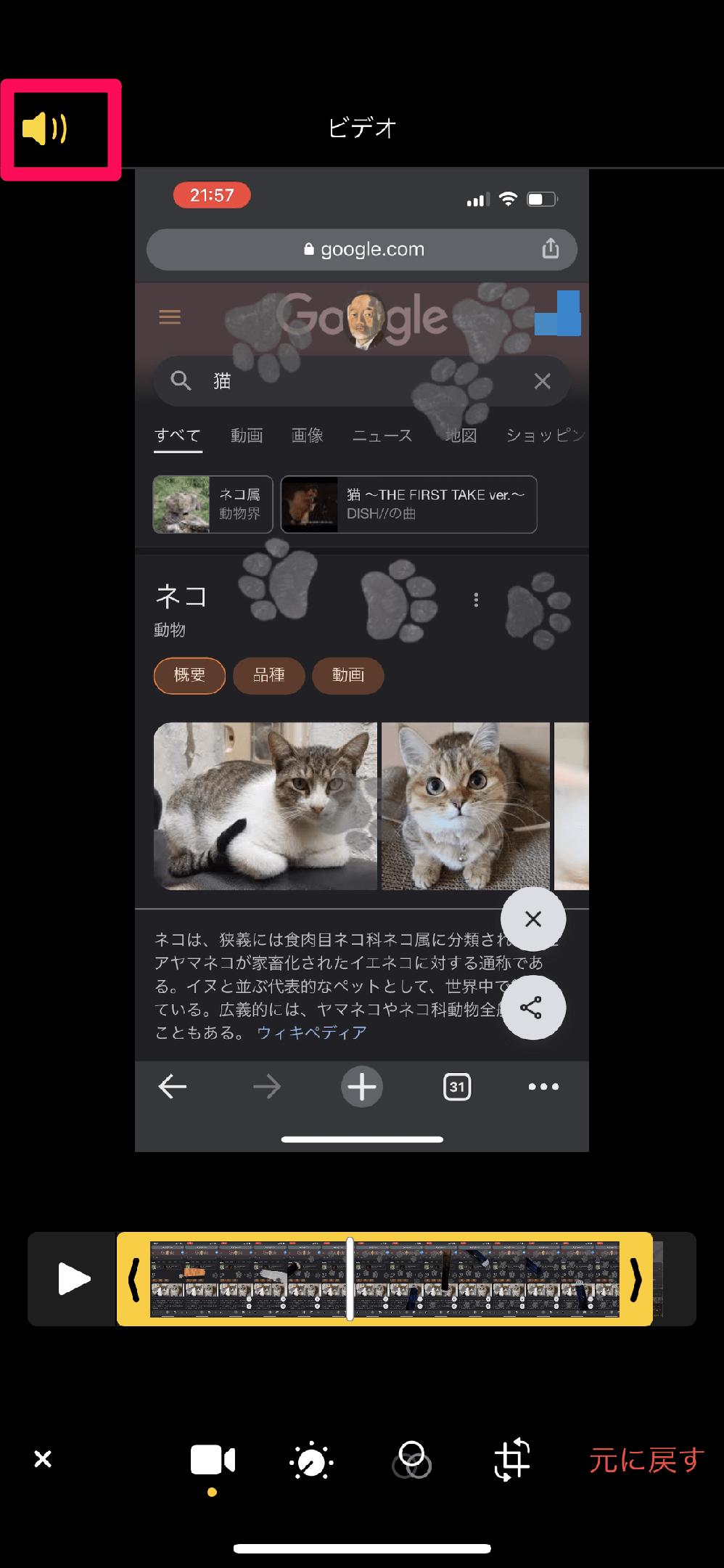
動画の音声を消すために、わざわざ有料アプリや怪しい広告つきアプリをダウンロードする必要はありません。主要なOSには、標準機能として消音(ミュート)編集ツールが組み込まれています。
iPhone(iOS):標準「写真」アプリで消音保存する手順
iPhoneユーザーであれば、標準の写真アプリ 動画 消音機能を使うのが最も確実です。わずか3ステップで完了します。
1. 「写真」アプリを開き、音を消したい動画を選択して右上の「編集」をタップします。
2. 画面左上に表示される黄色のスピーカーアイコンをタップし、アイコンがグレー(斜線入り)に変わったことを確認します。
3. 画面右下の「完了」をタップして保存します。
この操作により、動画の画質を落とすことなく無音動画が生成されます。なお、iOSの編集は「非破壊編集」となっているため、後から再度「編集」を開いてスピーカーをタップし直せば、元の音声を復元することも可能です。
Android:Google フォトまたはギャラリーで音声を削除する手順
動画の音を消す Android端末の場合、多くの機種で標準採用されている「Google フォト」を利用します。
1. 「Google フォト」アプリで対象の動画を開き、下部の「編集」をタップします。
2. 「音声」または画面左下付近にあるスピーカーアイコンをタップしてミュート状態にします。
3. 右下の「コピーを保存」をタップします。
GalaxyやXperiaなどの独自ギャラリーアプリでも同様に、編集メニュー内のスピーカーアイコンをタップして保存するだけで、簡単かつ瞬時に音声がカットされます。
PC(Windows / Mac):標準ツールで動画の音だけ消す方法
動画の音を消す PC環境でも、OS標準のアプリで完結します。
動画 音声削除 Windowsの場合、標準搭載されている「Clipchamp」または「フォト」のビデオエディター機能を開き、タイムライン上の動画クリップを選択して音量をゼロ(0%)に設定後、エクスポート(書き出し)を実行します。
Macの場合は「QuickTime Player」で動画を開き、メニューバーの「編集」>「オーディオを削除」を選択後、「ファイル」>「書き出す」で保存するだけで、外部ソフトなしで無音ファイルが生成されます。

