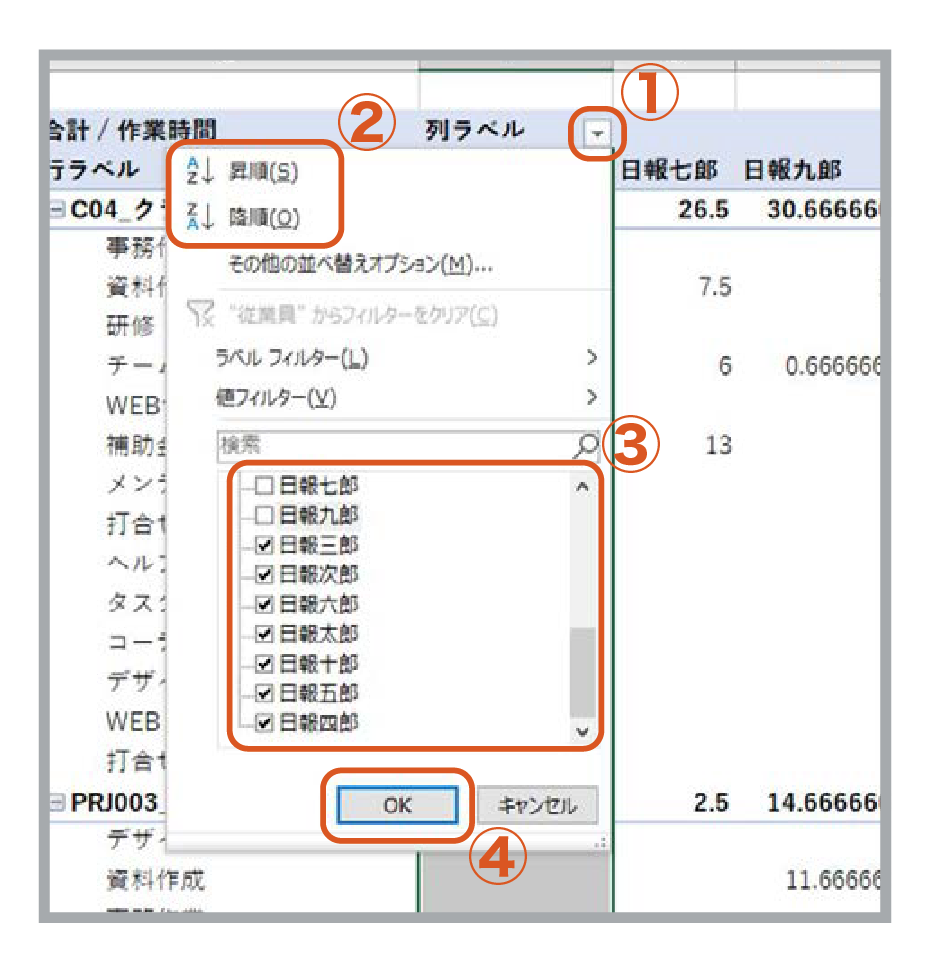
画面上のボタンをいくらクリックしてもデータがピクリとも動かない、あるいは一部の行だけが頑なに順序を変えない現象には、Excel特有の明確なロジックが関与しています。現場の作業者を悩ませる「ピボットテーブル 並び替え できない理由」の多くは、単なる操作ミスではなく、機能の判定基準を誤認している点にあります。
第1の要因は、行ラベル自体の文字データと集計エリアの数値データの混同です。行ラベルセル(例:「東京支店」「大阪支店」など)を選択した状態で昇順・降順を実行すると、Excelは五十音順またはアルファベット順でソートを試みます。売上金額の大きい順に並べたいにもかかわらず、文字ラベル側をソート基準にしてしまっているケースが典型例です。
第2の要因は、手動並べ替えによる順序固定(アンカー効果)です。一度でもセルをドラッグして任意の順番に変更した場合、ピボットテーブル内部で「手動ソートモード」が有効化されます。この状態になると、後から自動ソートを適用しても、手動で指定した順序が優先されてしまい、新しい集計値が正しく反映されないトラブルが生じます。
第3に、元データ側に存在する「数値と文字列の混在」や「余分なスペース」が挙げられます。日付フィールドを並べ替える際、元データの一部が「文字列形式の日付」になっていると、日付順(時系列)ではなく五十音順として判定されます。さらに、複数の階層を持つピボットテーブルにおいて、内側のフィールドを選択せずに外側のグループに対してソートをかけている場合も、意図した並び替えが実行されません。

