Fire TV StickはFire OS(Androidベースの独自OS)を採用しているため、接続元のデバイスがiOSかAndroidかによって、接続アーキテクチャが根本から異なります。それぞれの端末に合わせた最短手順を把握することが、スムーズな投影への第一歩です。
1. iPhone(iOS端末)をミラーリングする最短ルート
Fire TV Stickは標準状態ではApple独自のワイヤレス通信規格「AirPlay」を受信できません。そのため、Fire TV Stick側にレシーバーとなる無料アプリをインストールする手順を踏みます。
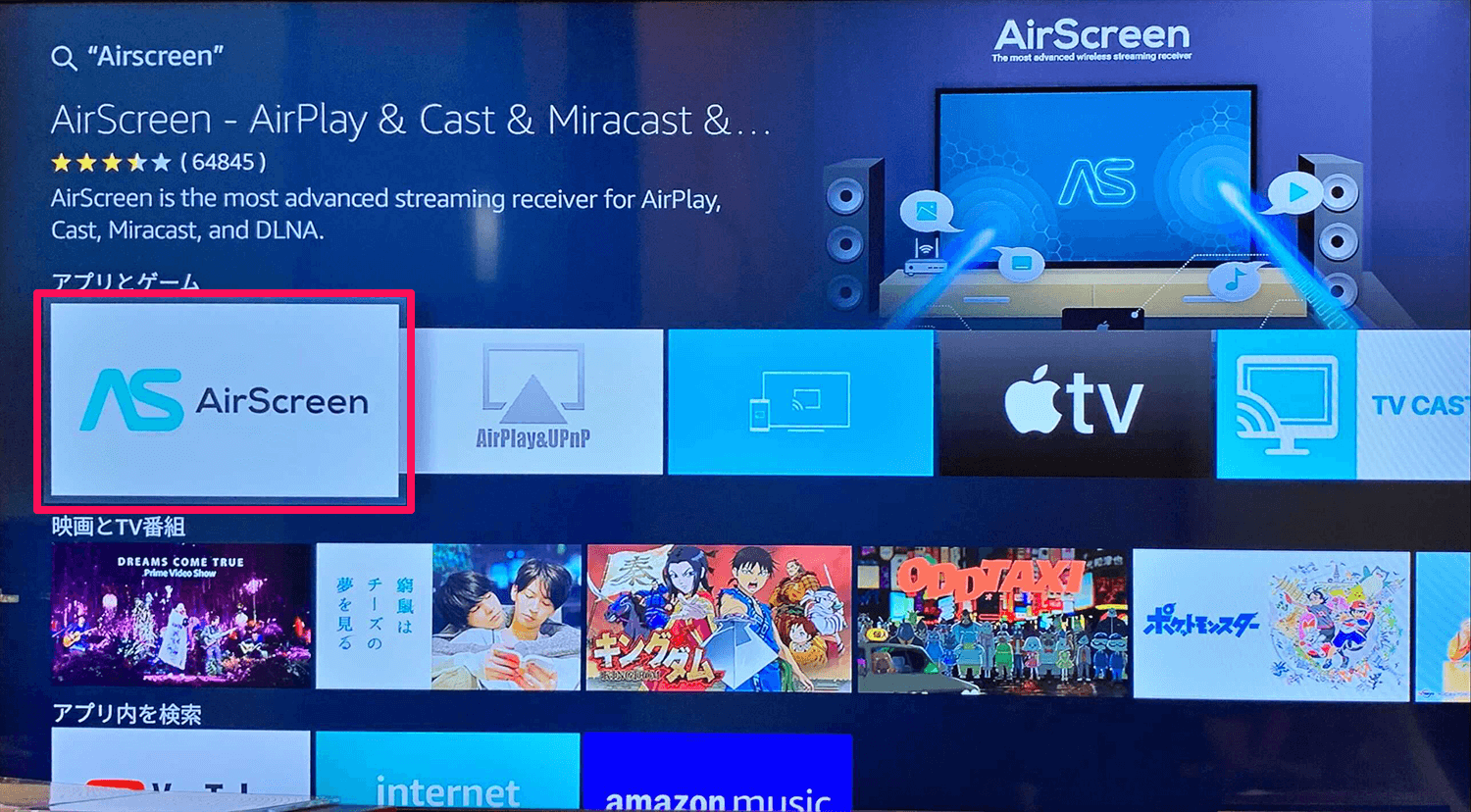
定番かつ現在も最も安定して動作するのがサードパーティ製アプリのAirScreenです。具体的な導入手順は以下の通りです。
まず、Fire TV Stickのホーム画面にある「探す(検索)」から「AirScreen」と入力してアプリをダウンロードし、インストール完了後に起動します。初期設定画面の案内(チュートリアル)に沿って「開始」を選択すると、待機状態に入ります。
次に、iPhone側がFire TV Stickと同じWi-Fiルーターに接続されていることを確認し、画面右上から下へスワイプして「コントロールセンター」を開きます。「画面ミラーリング(2つの四角が重なったアイコン)」をタップすると、検出されたデバイス一覧に「AS-AFTMM...」といったFire TVの名称が表示されるため、これを選択するだけで瞬時にテレビ画面へiPhoneのディスプレイが複製されます。
2. Android端末をミラーリングする標準手順
多くのAndroidスマートフォン(Galaxy、Xperia、AQUOSなど)は、業界標準規格であるMiracast(ミラキャスト)に対応しています。この場合、Fire TV Stick側にも追加アプリを入れる必要がなく、OS標準の機能のみで完結します。
Fire TVのリモコンにある「ホームボタン」を3秒以上長押しし、画面に表示されるメニューから「ミラーリング」を選択して待機画面を表示させます。
続いてAndroid端末側の「設定」>「接続済みのデバイス」あるいは「画面キャスト / Smart View / スクリーンミラーリング」(名称はメーカーにより異なる)を開き、一覧からFire TV Stickを選択すれば接続が確立されます。
ただし、Google Pixelシリーズなど一部の端末はMiracast機能を排除し、Google Cast(Chromecast規格)専用となっている点に注意が必要です。Pixelを使用している場合は、iPhoneと同様にFire TV Stick側へ「AirScreen」を導入することで、Google Cast経由のミラーリングが可能になります。

