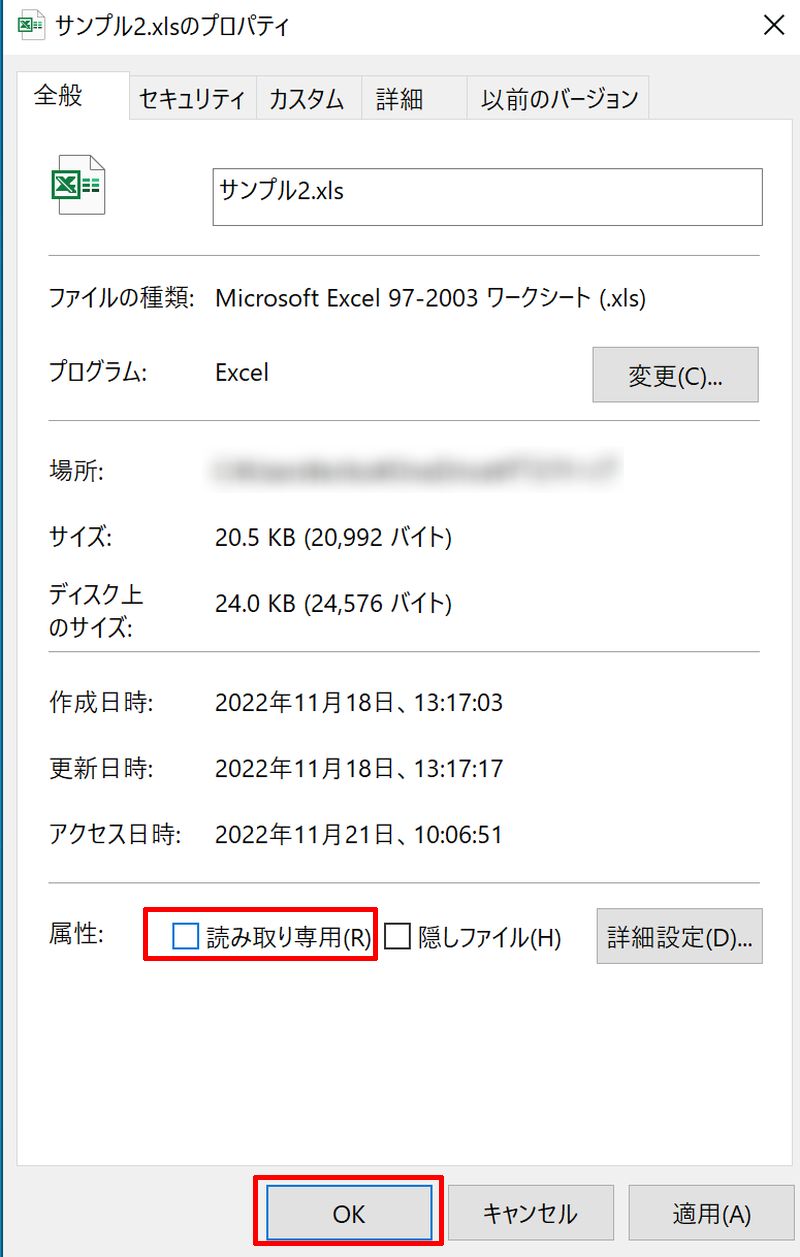
オフィスのトラブル相談窓口やコミュニティフォーラムを検証すると、基本手順通りに操作してもエクセルプロパティ読み取り専用外れないという悲鳴が定期的に投稿されています。この現象の裏には、OSの仕様に対する誤解や、特有の運用ミスが潜んでいます。
実態として最も多いのが、圧縮フォルダ(ZIP)内にあるExcelをそのままダブルクリックして作業を始めてしまう事例です。Windowsの標準機能ではZIPフォルダ内のファイルも通常のフォルダのように開けてしまいますが、実体は一時展開フォルダー(Temp)に配置されるため、ファイルシステム上は強制的に読み取り専用属性が付与されます。「作業後に上書き保存を押したらエラーになり、数時間の作業内容が消えた」という事故の大半はこの仕様トラップによるものです。
また、Excel読み取り専用パスワード忘れたという深刻な相談も後を絶ちません。Excelの保護には「ファイルを開くためのパスワード」と「書き込みを変更するためのパスワード(書き込みパスワード)」の2種類が存在します。後者の書き込みパスワードを失念した場合は、ファイルを「読み取り専用」として開いた上で、キーボードの「F12」キーを押して「名前を付けて別名で保存」を実行すれば、新規ファイル側ではパスワード保護が解除されたクリーンなファイルとして再出発が可能です。
一方、シートの保護パスワードを忘れた場合、ネット上ではXMLファイルを直接書き換えて保護を強制突破する裏ワザが流布されています。しかし、ファイルの構造破損やセキュリティポリシー違反を招くリスクが高いため、実務においてはシート全体のセルをコピーし、新規ブックへ「値と数式の貼り付け」を行う手法が最も安全かつ確実な現場の知恵となっています。

