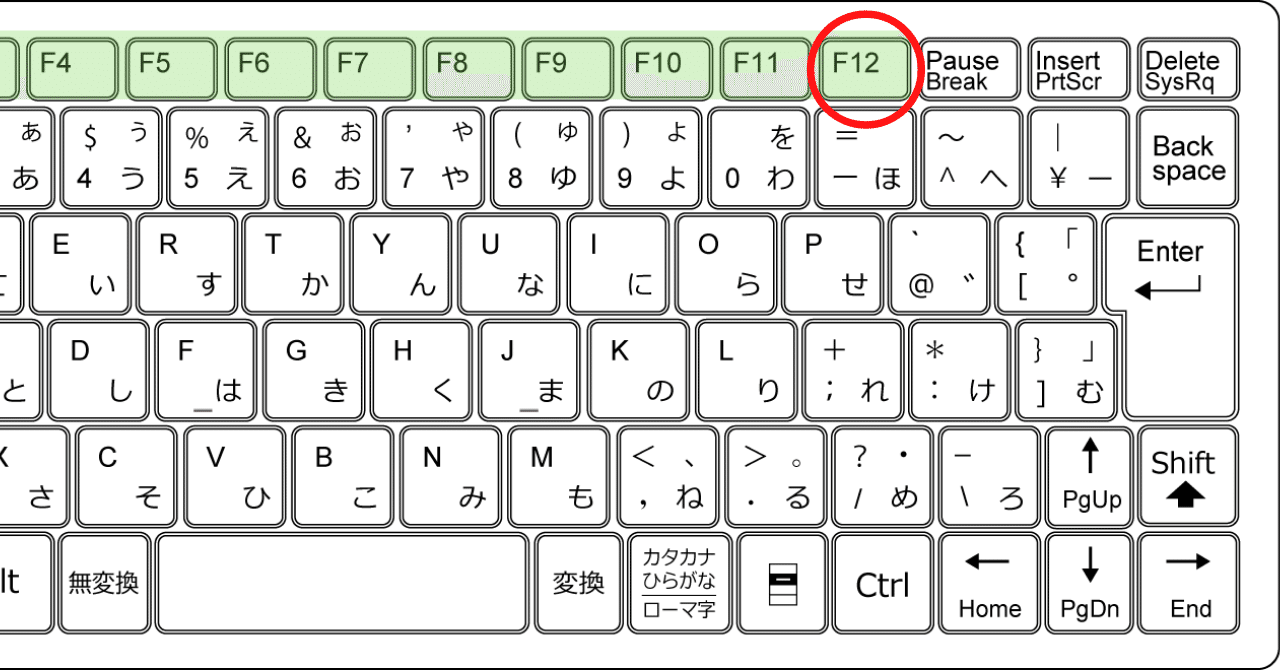
Q1:Windows11のノートPCでF12を押しても音量や画面の明るさが変わるだけで保存できません。即座に直す方法は?
A1:キーボードの左下または右下にある「Fn」キーを押しながら「F12」を同時に押してください。これで一時的に名前を付けて保存の画面が開きます。今後ずっとF12単体で動作させたい場合は、「Fn + Esc」(機種によってはFn + Shift)を押してファンクションロックを有効にするか、PC起動時のBIOS/UEFI画面で「Action Keys」の設定を変更してください。
Q2:GoogleスプレッドシートやGoogleドキュメントで名前を付けて保存するショートカットキーはありますか?
A2:ブラウザ上で動作するGoogle Workspace製品には、ローカルファイルのような「名前を付けて保存」のショートカットキーは存在しません。変更内容は常にクラウドへ自動保存されるため、別ファイルとして複製したい場合は、メニューバーの「ファイル」→「コピーを作成」をマウスで選択するか、「ダウンロード」から好みのファイル形式(.xlsxや.pdf)を指定して手動保存する必要があります。
Q3:ブラウザ(Google ChromeやMicrosoft Edge)でWebページを名前を付けて保存するキー操作は?
A3:ブラウザ表示中に「Ctrl + S」(Macは「Command + S」)を押してください。Webブラウザにはファイルの上書きという概念が存在しないため、通常の保存コマンドを押すだけで自動的に「Webページを名前を付けて保存」のダイアログが立ち上がります。画像単体を保存したい場合は、画像上で右クリックして「名前を付けて画像を保存(V)」を選ぶのが確実です。
Q4:ExcelでF12キー以外に「名前を付けて保存」を呼び出すショートカットキーは存在しますか?
A4:キーを順番に押す「アクセスキー」の手法が存在します。キーボードの「Alt」キーを押したあと、指を離して「F」→「A」と順番に入力すると、Backstageビューの名前を付けて保存画面へアクセスできます。ファンクションキーが故障している環境や一時的にF12が使えない状況における代替手段として重宝します。

