エクセルセル内改行の全手順とできない原因|Mac・関数置換も網羅に関する最新のニュースをまとめてご紹介します。最新情報を求める方は必見です。
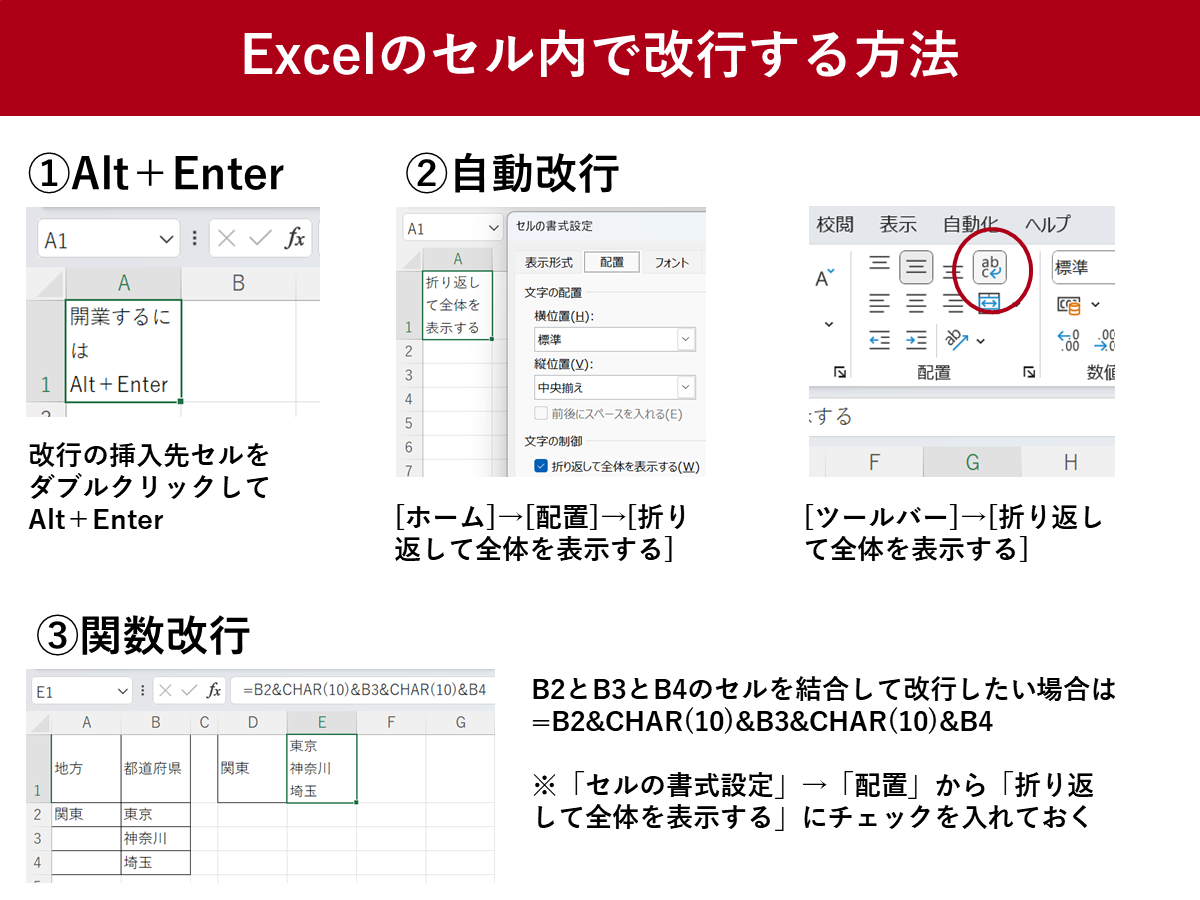
表計算ソフトにおける改行操作は、使用している端末やOS、アプリケーションのバージョンによってキーの組み合わせが明確に分かれています。まずは実務環境に応じた正確なキーバインドを把握することが、作業スピードを劇的に引き上げる第一歩です。
Windows版のエクセル セル内改行を行う標準手順は、セルを選択して編集状態にしたうえでAlt Enter 改行を実行します。一方で、macOS環境のMac セル内改行では修飾キーの配置が異なるため、指の配置に慣れが必要です。また、テレワークや現場巡回で普及が進むタブレット端末やWebブラウザ版でもそれぞれ固有の入力ルールが存在します。
利用環境・デバイスセル内改行ショートカット入力時の前提条件編集部の見解・実務アドバイスWindows(デスクトップ版)Alt + Enterセル内編集モード(F2押下またはダブルクリック)最も標準的。左親指でAlt、中指でEnterを叩くフォームが安定。Mac(Excel for Mac)Option + Command + Return
(または Control + Option + Return)セル内編集モードJIS配列とUS配列で押しやすさが変化。Option + Return単体でも動作する場合あり。iPad / iOS版ExcelOption + Return(外付けキーボード)
または数式バーの改行ボタンセルダブルタップでテキストカーソル表示iPad エクセル 改行ではソフトウェアキーボード単体だと改行キーが確定動作になる点に注意。Google スプレッドシートCtrl + Enter(Win)
Command + Enter(Mac)
※Alt+Enterも有効ブラウザ上のアクティブセル編集時スプレッドシート セル内改行はExcelとキーバインドが一部共通化されており移行が容易。
複数プラットフォームを行き来するデスクワークでは、キーの押し間違いによる入力ミスが頻発します。とりわけノートPCの小型キーボードでは、AltキーやOptionキーの位置関係を事前に指先で把握しておくことが作業能率を左右します。