ここからは、私的領域の平穏を確保するために実行すべき正確な操作手順を、端末別に解説します。場当たり的な操作ではなく、以下の順序に従って作業を進めてください。
1. スマホ・PCのWebブラウザから視聴履歴を根本削除する手順
最も確実かつ根本的な消去法は、SafariやChromeなどのウェブブラウザを利用する方法です。スマホのプライムビデオアプリ内からは大元の履歴削除ページへ遷移できない仕様になっているため、必ずブラウザでAmazon公式サイトにアクセスします。
まずブラウザでAmazonプライム・ビデオのトップページを開き、ログインを完了させます。右上のアカウントアイコン(歯車マークや人型アイコン)をタップし、「アカウントと設定」を選択してください。上部メニューに並ぶ「視聴履歴」タブを開くと、過去に再生した作品が時系列で一覧表示されます。隠したい作品の右側にある「視聴履歴から映画を削除」または「エピソードを削除」を押すことで、クラウド上の大元ログから完全に抹消されます。この操作を行えば、同一アカウントでログインしているすべてのテレビやタブレット側にも消去結果が波及します。
2. スマホアプリ内での「続けて観る」整理と検索履歴の消去
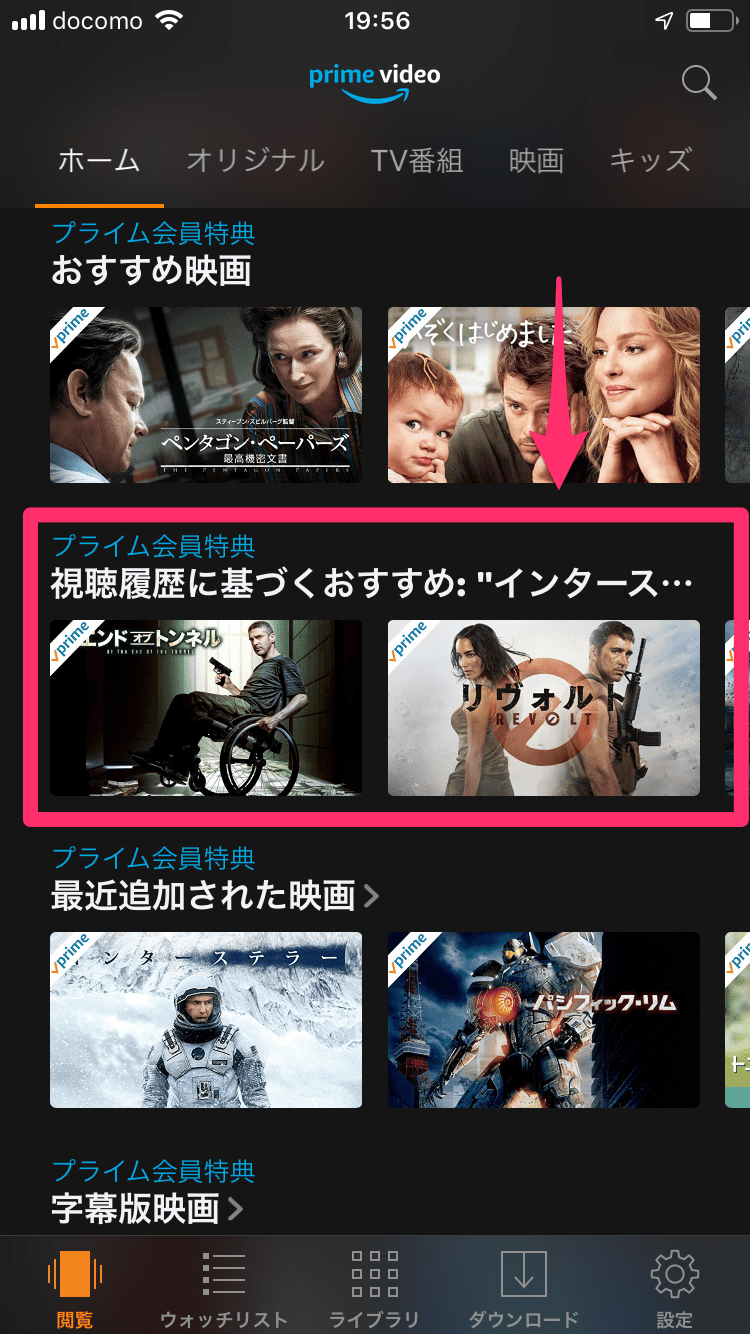
外出先で手軽に端末上の見栄えを整えたい場合は、スマホアプリ履歴削除手順を押さえておく必要があります。iOSおよびAndroidアプリのホーム画面にある「続けて観る」枠内の作品サムネイル右下にある縦の三つ点(︙)アイコンをタップし、「リストから非表示」または「カルーセルから削除」を選択します。
あわせて見落としがちなのが検索ログです。アプリ下部の「検索」タブを開くと、過去に入力した検索ワードがずらりと候補として表示されます。プライムビデオ検索履歴消去を行うには、検索窓をタップした際に表示される履歴一覧の右側にある「クリア」または各ワード横の「×」ボタンを押し、入力の痕跡をまっさらにしておかなければなりません。
3. テレビ(Fire TV Stick)での表示非表示設定
リビングの共有テレビにおいて急務となるのが、Fire TV Stick視聴履歴非表示の処置です。アマゾンプライム履歴消し方テレビの手順として、リモコンの操作だけで完結させるには、ホーム画面の「最近観たコンテンツ」や「続けて観る」の列に対象作品をフォーカスします。
作品を選択した状態でリモコンの「三本線(オプションボタン)」を押すと、画面右下にサブメニューがポップアップします。ここで「リストから削除」を選択すれば、テレビのトップ画面からは即座に姿を消します。ただし、前述の通りこれは「テレビ上でのショートカット非表示」に過ぎないため、完全を期すなら前項のブラウザ操作を併用してください。
4. アマプラ購入履歴非表示の落とし穴
レンタル作品や単品購入した有料動画の場合、視聴履歴を消しても「注文履歴」に購入記録が残存します。アマプラ購入履歴非表示を実現するには、Amazon通常のショッピングサイト側(ブラウザ版)の「注文履歴」を開き、該当商品の「注文を非表示にする」を選択します。最大500件まで非表示化が可能であり、これで家族が購入一覧を覗き見ても表面上はタイトルが表示されなくなります。

