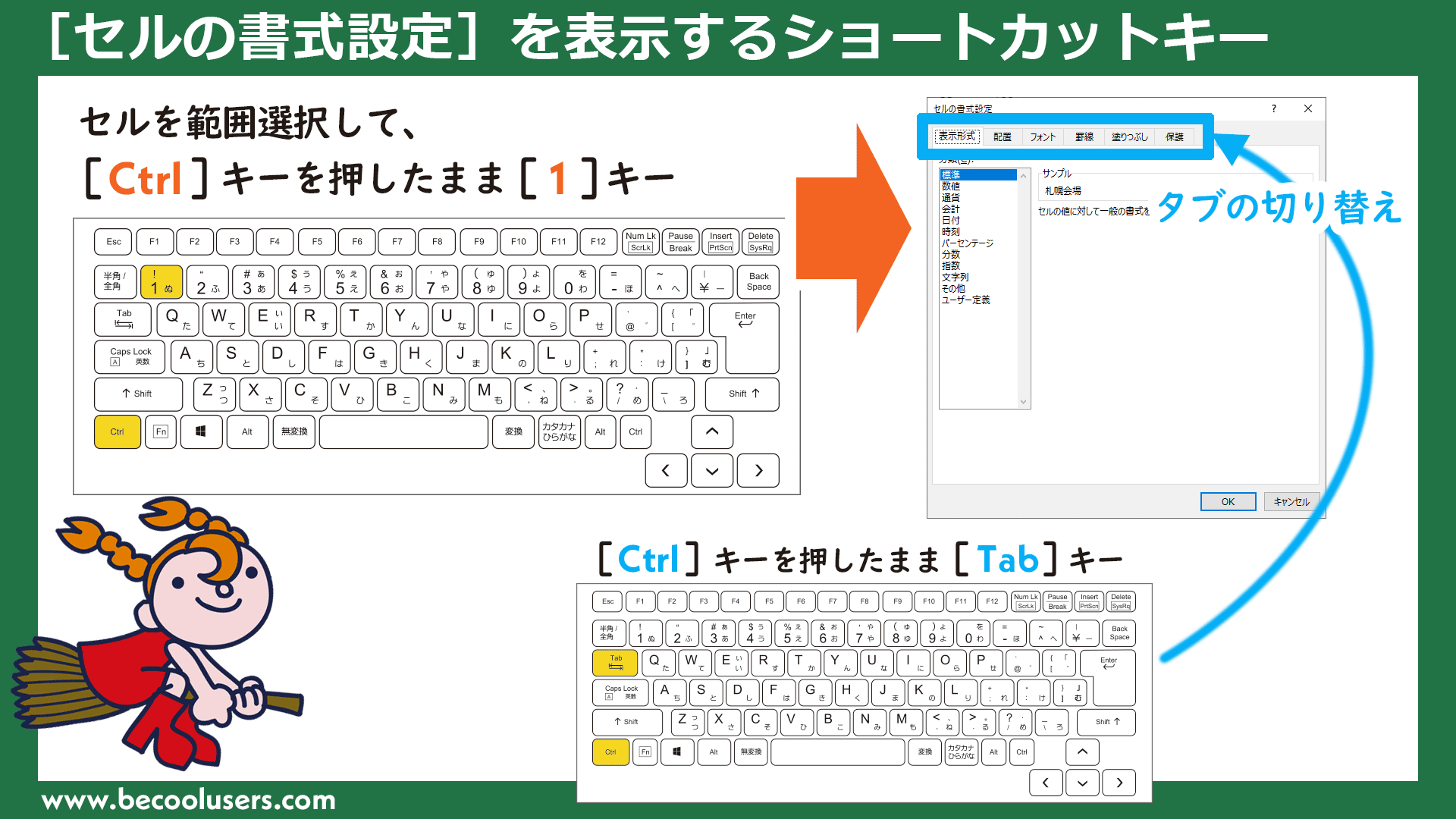
Q1:ノートパソコンで「Ctrl + 1」を押しても書式設定画面が開きません。何が原因でしょうか?
A1:外付けテンキーやテンキー付きノートPCのテンキー側「1」を押しているケースが極めて多く見られます。エクセルはフルキーボード上段(QやWの上)の「1」にしかショートカットを割り当てていません。また、セル内でカーソルが点滅している「編集状態」では機能しないため、必ずEscキーを一度押してから上段の「1」を入力してください。
Q2:Mac版エクセルで「Command + 1」を押したのに何も反応しません。
A2:macOSのシステム環境設定側で「Command + 1」が他のショートカット(Mission Controlや特定のアクセシビリティ機能など)に優先割り当てされている可能性があります。「システム設定」>「キーボード」>「キーボードショートカット」を確認し、競合する設定をオフにするか、修飾キーのカスタマイズを見直してください。
Q3:セルの書式設定ダイアログが開いた後、マウスを使わずに「罫線」や「配置」タブに移動するにはどうすればいいですか?
A3:ダイアログ表示中に「Ctrl + Tab」を押すことで、上部のタブを右方向へ順に切り替えることができます(左方向へ戻るには「Ctrl + Shift + Tab」)。タブ内の個別項目へ移動するには「Tab」キーや方向キーを使用し、設定完了後は「Enter」で確定、「Esc」でキャンセルが可能です。
Q4:Googleスプレッドシートで「Ctrl + 1」が使えない場合、最も速い代替手段は何ですか?
A4:Windows環境のGoogleスプレッドシートでは「Alt + O」を押した後に「N」を押すことで「表示形式」メニューを呼び出せます。また、数値の書式だけであればエクセルと同様に「Ctrl + Shift + 1」(カンマ付与)や「Ctrl + Shift + 4」(通貨)などの直接コマンドがそのまま利用可能です。

