企業のITヘルプデスクや情シス部門に寄せられる問い合わせの中でも、特に頻度の高い2大不具合とその復旧手順を整理します。
1. 「エクセル PDF 開けない 対処法」の深層
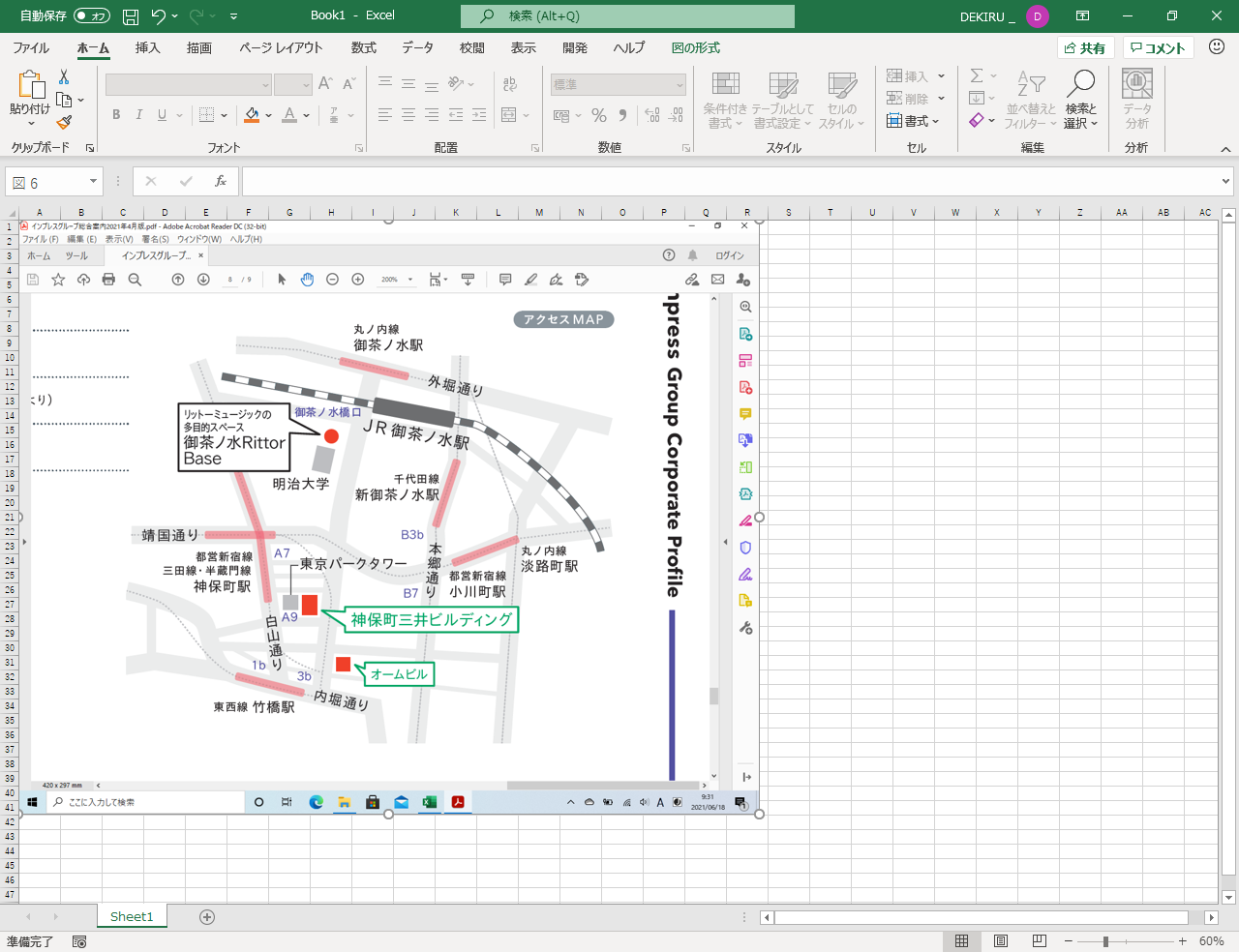
貼り付けられたオブジェクトをダブルクリックしても「サーバー アプリケーション、ソース ファイル、または項目が見つかりません」というエラーが発生するケースがあります。この原因の8割以上は、Microsoft Officeのビット数(64bit/32bit)とデフォルトのPDFリーダーのアーキテクチャの不一致、またはAdobe Acrobat Readerの「保護モード」の干渉です。
対処法として、Adobe Acrobat Readerの「環境設定」>「セキュリティ(拡張)」から「起動時に保護モードを有効にする」のチェックを一時的に外すか、Windowsの「既定のアプリ」設定でPDFの関連付けを再設定することで即座に開けるようになります。
2. 「エクセル PDF 印刷されない理由」と復元策
画面上では確認できるPDFやアイコンが、プリンター出力やPDF書き出し時に真っ白に抜けてしまう現象があります。このエクセル PDF 印刷されない理由は、オブジェクト自体の印刷プロパティが無効化されているためです。
解決するには、対象のPDFオブジェクトまたは画像を右クリックして「オブジェクトの書式設定(または図の書式設定)」を開き、「プロパティ」タブ内にある「オブジェクトを印刷する」のチェックボックスがオンになっているか確認してください。テンプレートシートを複製して使い回しているうちに、このチェックが外れてしまう事故が現場で多発しています。

