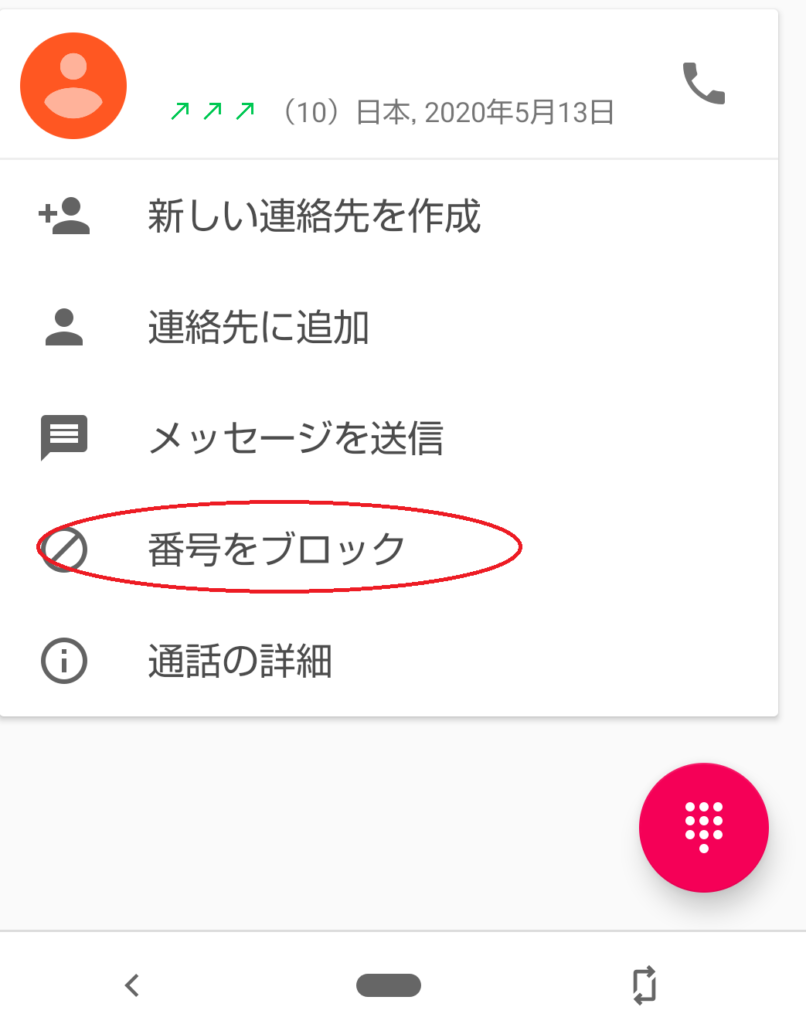
Androidはメーカーごとに電話アプリのUI(操作画面)をカスタマイズしているため、Galaxy Xperia 着信拒否 設定の違いを把握しておくことがスムーズな設定の第一歩です。代表的な端末の手順をまとめました。
【Google Pixel・Xperia・AQUOS(Google標準電話アプリ)の場合】
1. 「電話アプリ」を起動し、右上の「︙(メニュー)」から「設定」をタップ。
2. 「ブロック中の電話番号」を選択。
3. 「番号を追加」をタップし、拒否したい電話番号を入力して登録完了。
※履歴から直接拒否する場合は、履歴一覧で該当の番号を長押しし、「ブロック/スパムを報告」を選択します。
【Galaxy(Samsung独自電話アプリ)の場合】
1. 「電話アプリ」を開き、検索バー横の「︙」から「設定」を選択。
2. 最上段にある「番号をブロック」をタップ。
3. 電話番号を直接入力するか、「履歴」または「連絡先」から対象を選択して「+」をタップ。
※Galaxyでは「着信拒否」ではなく「番号をブロック」という名称で統一されています。
特定の相手だけでなく、素性の分からない相手からの着信をシャットアウトしたい場合は、非通知 着信拒否 アンドロイドの個別スイッチをオンにします。上記の設定画面内にある「不明な発信者」「非通知着信をブロック」を有効化するだけで、番号通知のないコールを一括で遮断できます。さらに、固定電話網からの迷惑電話対策として公衆電話 着信拒否 設定を併用したい場合は、キャリア側の迷惑電話対策メニューから公衆電話番号の受取拒否を指定するのが確実です。
関係性が修復したり、誤って登録してしまったりした際のAndroid 着信拒否 解除手順もシンプルです。設定時と同様に電話アプリの「ブロック中の電話番号」一覧を開き、対象の番号の横にある「×」ボタンや「ブロック解除」をタップするだけで、即座に通常の着信状態へ復帰します。

