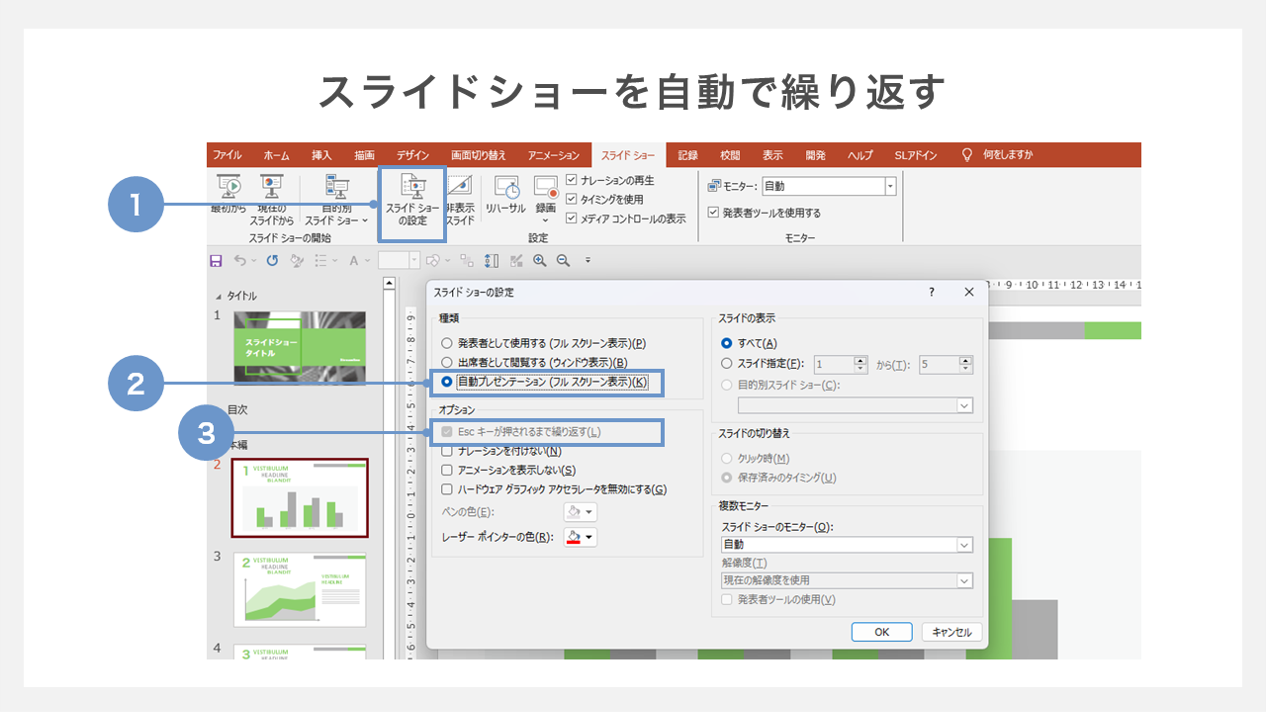
Q1:スライドショーを特定のページからだけ自動再生することは可能ですか?
A1:可能です。「スライドショー」タブの「スライドショーの設定」を開き、スライドの表示範囲を「すべて」から「スライド指定」に変更してください。例えば「3〜10」と指定すれば、1〜2枚目の説明用スライドを飛ばし、3枚目から10枚目までの範囲だけで自動送りやループ再生を完結させられます。
Q2:埋め込んだ動画や音声が最後まで再生される前に次のスライドへ進んでしまいます。
A2:スライドの「画面切り替え」秒数が動画の長さより短く設定されていることが原因です。動画の再生時間を調べ、「画面切り替え」タブの「自動送り」秒数を「動画の総秒数+1〜2秒」に設定してください。また、アニメーションウィンドウで動画のプロパティを開き、停止条件が「クリック時」になっていないかも併せて確認してください。
Q3:自動再生の途中で一時停止したり、手動で次のスライドへ進めたりできますか?
A3:標準のフルスクリーンループ再生(発表者として使用する)であれば、キーボードの「S」キーを押すことで再生を一時停止し、もう一度「S」キーを押すと再開できます。スペースキーや矢印キーによる手動送りも受け付けます。ただし、キオスクモード(自動プレゼンテーション)に設定している場合は、キー入力やクリックによる一時停止・ページ送りは無効化されます。

